Archive for the ‘Cisco’ Category
Reset Password กรณีลืม Password Cisco Router
 มีนาคม 4th, 2026 |
  Author:
 1. เข้า Rommon ให้ได้
1.1 ปิด Router (ถอดไฟ)
1.2 เปิดใหม่ แล้ว กด Ctrl + Break ทันที
บน Mac + screen บางทีต้องใช้:
• Ctrl + A แล้วกด B
หรือ
• Ctrl + A → Ctrl + B
SecureCRT ( Menu –Edit -> SendBreak)
rommon 1 >
จากนั้นพิมพ์ Code ตามตัวอย่าง
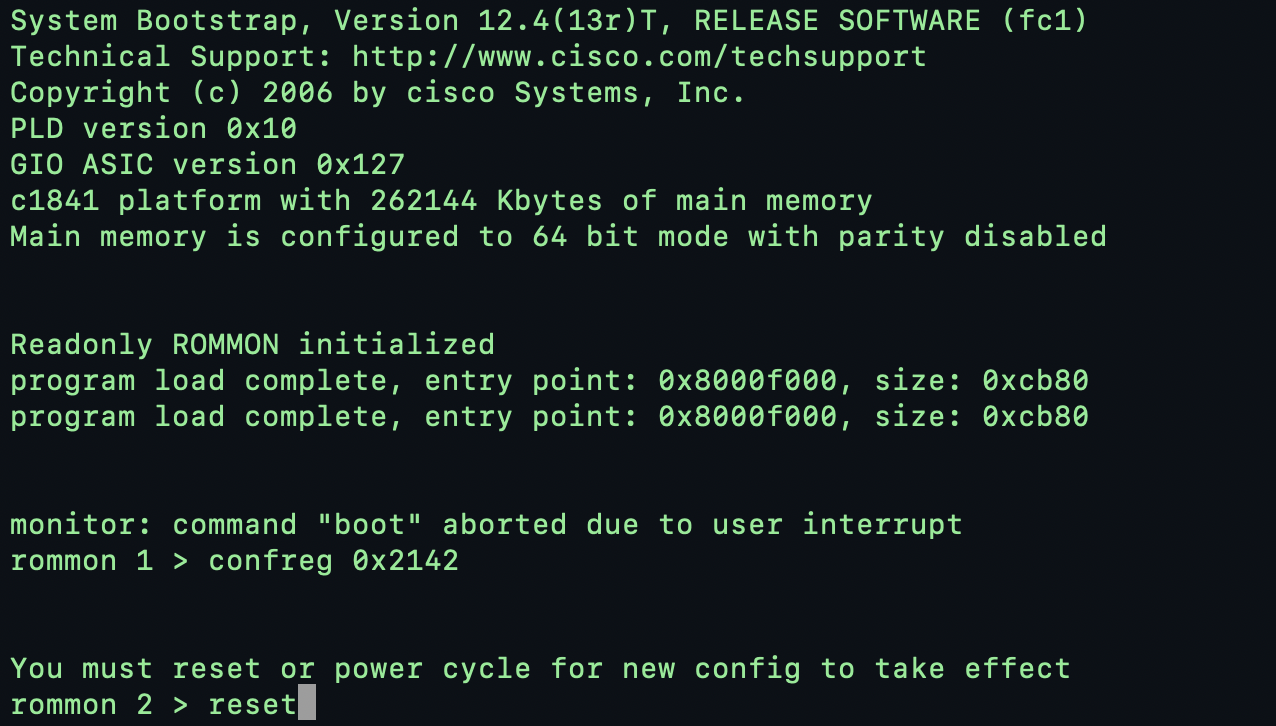
rommon 1 > confreg 0x2142
rommon 2 > reset
2.เข้า Router โดยไม่ต้องใช้รหัสผ่าน
หลังจาก Router รีบู๊ตเสร็จจะถามว่าให้ใช้ค่าเริ่มต้นคอนฟิคไหม ตอบ NO
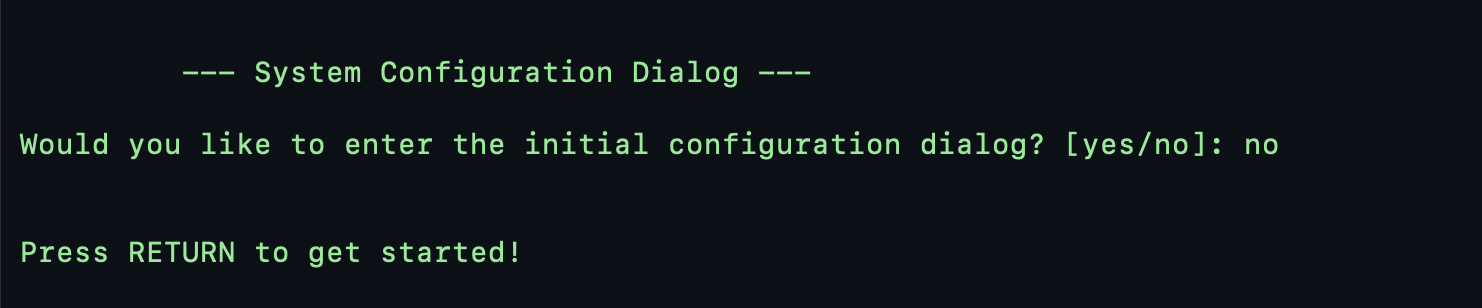
เสร็จแล้วรอสักครู่ เข้า Router แล้ว
#enable
Router#copy startup-config running-config <- Copy Config เดิมกลับมาก่อน กด Enter ไปเลย

ทีนี้ตั้งค่าใหม่ตามที่เราต้องการ
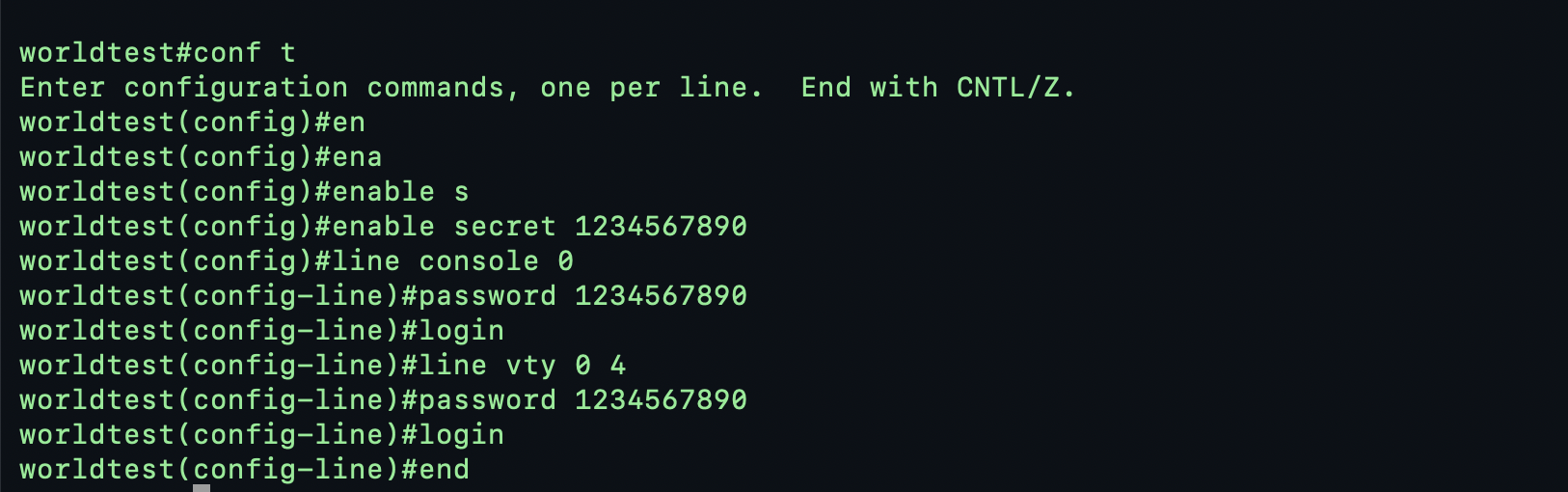
#conf t
enable secret NEWPASSWORD
line console 0
password NEWPASSWORD
login
line vty 0 4
password NEWPASSWORD
login
end
ตั้งค่า config-register กลับเป็นปกติ (สำคัญมาก)
configure terminal
config-register 0x2102
end
show version
จะเห็นบรรทัด:
Configuration register is 0x2102

เสร็จแล้ว Reload ก็จะรีบู๊ตเร้าเตอร์เข้าสู่ Mode ปกติ ตรวจเช็คหลังจากที่เปลี่ยนรหัสผ่านใหม่แล้ว
 Posted in
ตั้งค่า ssh,console password,enable mode password,banner
SWITCH(config)#hostname C3850-24P
C3850-24P(config)#vlan 10
C3850-24P(config)#interface vlan10
C3850-24P(config-if)#ip address 10.10.10.250 255.255.255.0
C3850-24P(config-if)#no shut
C3850-24P(config-if)#exit
C3850-24P(config)#ip name-server 8.8.8.8
C3850-24P(config)#ip default-gateway 10.10.10.254
C3850-24P(config)#interface gigabitEthernet 1/0/24
C3850-24P(config)#switchport mode access
C3850-24P(config)#switchport access vlan 10
C3850-24P(config)#exit
SSH
C3850-24P#conf t
C3850-24P(config)#ip domain-name omtel.local
C3850-24P(config)#crypto key generate rsa
The name for the keys will be: C3850-24P.omtel.local
Choose the size of the key modulus in the range of 512 to 4096 for your
General Purpose Keys. Choosing a key modulus greater than 512 may take
a few minutes.
How many bits in the modulus [1024]: 2048
% Generating 2048 bit RSA keys, keys will be non-exportable…
[OK] (elapsed time was 100 seconds)
C3850-24P(config)#ip ssh version 2
C3850-24P(config)#username admin privilege 15 secret YourSecurePassword
C3850-24P(config)#line vty 0 15
C3850-24P(config-line)#login local
C3850-24P(config-line)#transport input ssh
C3850-24P(config-line)#exit
(Option)
C3850-24P(config)#ip ssh time-out 60
C3850-24P(config)#ip ssh authentication-retries 3
Console Password
C3850-24P#conf t
C3850-24P(config)#line console 0
C3850-24P(config-line)#password YourSecurePassword
C3850-24P(config-line)#login
C3850-24P(config-line)#exit
C3850-24P(config)#exit
C3850-24P#wr
Building configuration…
[OK]
ถ้าอยากให้ console disconnect อัตโนมัติหลังไม่ใช้งาน
C3850-24P(config-line)# exec-timeout 5 0
5 0 = 5 นาที 0 วินาที
ถ้าต้องการตั้งค่า Password สำหรับ Enable Mode (Privilege Exec Level 15) บน Cisco 3850 ทำได้ดังนี้
C3850-24P>en
C3850-24P#conf t
Enter configuration commands, one per line. End with CNTL/Z.
C3850-24P(config)#enable secret YourSecurePassword
C3850-24P(config)#exit
C3850-24P#wr
Building configuration…
[OK]
ถ้าอยากเอา Password ออกจาก Enable Mode
C3850-24P#conf t
C3850-24P(config)#no enable secret
ถ้าอยากเอา Password ออกจาก Console
C3850-24P#conf t
C3850-24P(config)#line console 0
C3850-24P(config-line)#no password
C3850-24P(config-line)#exit
C3850-24P(config)#exit
C3850-24P#wr
Building configuration…
[OK]
เพิ่ม Banner
C3850-24P(config)#banner motd#********************************************************
WARNING! Authorized access only!
Disconnect IMMEDIATELY if you are not an authorized user!
********************************************************
#
C3850-24P(config)#exit
C3850-24P#wr
Building configuration…
[OK]
กรณีที่มี Log วิ่งที่หน้าจอรบกวนการทำงาน สามารถปิดไปก่อนได้
C3850-24P#conf t
C3850-24P(config)#no logging console
C3850-24P(config)#exit
C3850-24P#wr
Building configuration…
[OK]
Cisco Catalyst 3850 (C3850) มีโหมดการบู๊ต (Boot Mode)
Cisco Catalyst 3850 (C3850) มีโหมดการบู๊ต (Boot Mode) อยู่ 2 แบบหลัก ๆ และแต่ละแบบใช้งานต่างกัน ดังนี้:
1. INSTALL MODE
โหมดนี้เป็นค่าเริ่มต้นของ C3850 รุ่นใหม่ ๆ และเป็นโหมดที่ Cisco แนะนำให้ใช้งาน
🔹 ลักษณะของ INSTALL MODE
ใช้ไฟล์ .bin ในรูปแบบ package-based
> ระบบโหลดไฟล์หลายตัวจากแพ็กเกจ ไม่ใช่ไฟล์เดียวแบบ monolithic
> สามารถใช้คำสั่ง software install เพื่อจัดการอัปเกรด/ดาวน์เกรดแบบปลอดภัย
> รองรับ ISSU (In-Service Software Upgrade) ในบางรุ่น
> การอัปเกรดจะไม่ยุ่งยาก และไฟล์จะอยู่ใน flash:packages.conf
🔹 ตรวจสอบว่าอยู่โหมดไหน
show version | include Mode
หรือ
show version | include System
Switch#show version | include Mode
Model Revision Number : AC0
Model Number : WS-C3850-24T
Switch Ports Model SW Version SW Image Mode
Switch#show version | include System
Copyright (c) 1986-2025 by Cisco Systems, Inc.
Cisco IOS-XE software, Copyright (c) 2005-2025 by cisco Systems, Inc.
System returned to ROM by Reload Command
System image file is “flash:cat3k_caa-universalk9.16.12.13.SPA.bin” <– Bundle Mode
หลักฐานว่าตอนนี้เป็น Bundle Mode
show version ให้ข้อมูลว่า:
System image file is “flash:cat3k_caa-universalk9.16.12.13.SPA.bin”
ถ้าเป็น Install Mode จะต้องเห็นประมาณนี้:
System image file is “flash:packages.conf”
Switch operating mode is INSTALL mode
แต่จากที่ใช้คำสั่งแสดงว่าบู๊ตจากไฟล์ .bin โดยตรง ซึ่งเป็นลักษณะเฉพาะของ Bundle Mode
ทำไมถึงอยู่ Bundle Mode
เพราะ switch กำลังบู๊ตจากไฟล์นี้:
cat3k_caa-universalk9.16.12.13.SPA.bin
Cisco 3850 เมื่อใช้ไฟล์ .bin ในการบู๊ตแบบ monolithic จะถูกถือว่าเป็น Bundle Mode ทันที
จุดตรวจสอบ ผลลัพธ์ ชี้ว่าเป็นโหมด
System image file boot จาก .bin ✔ Bundle Mode
packages.conf ไม่มี ✔ Bundle Mode
output “Mode” ไม่มี Install mode ✔ Bundle Mode
2. BUNDLE MODE
โหมดนี้เป็นแบบ legacy และไม่แนะนำให้ใช้ในงาน Production
🔹 ลักษณะของ BUNDLE MODE
ใช้ไฟล์ IOS แบบ monolithic (.bin) โดยบู๊ตตรงจากไฟล์ เช่น:
boot system switch all flash:cat3k_caa-universalk9.16.12.04.SPA.bin
> ไม่ใช้ packages.conf
> บู๊ตช้ากว่า install mode
> ไม่รองรับ ISSU
>ไฟล์ภาพระบบไม่ได้ติดตั้งลง flash แบบ package เหมือน install mode
>เหมาะสำหรับการแก้ไขปัญหาเฉพาะหน้า หรือ boot ชั่วคราว
สิ่งที่ควรรู้: Bundle Mode ไม่เหมาะสำหรับ Production
เพราะว่า:
>บู๊ตช้ากว่า
>ไม่รองรับ ISSU
>ใช้ CPU/Flash มากกว่า (โหลด image แบบ Live)
>ไม่ใช่ default mode ที่ Cisco แนะนำ
ถ้าอยากเปลี่ยนเป็น Install Mode (โหมดแนะนำ)
ทำได้ง่าย ๆ โดยใช้คำสั่ง:
ขั้นตอนแนะนำ
1) ตรวจสอบว่ามีไฟล์ .bin อยู่ใน flash
dir flash:
ถ้า ไม่มีไฟล์ packages.conf นั่นคือสัญญาณชัดเจนว่า Switch ของคุณอยู่ใน Bundle Mode อย่างสมบูรณ์ — และยัง ไม่เคยถูกติดตั้ง (install) เป็น Package Mode มาก่อน
แต่ไม่ต้องกังวล เพราะ Cisco 3850 สามารถสร้าง packages.conf ใหม่ได้โดยใช้คำสั่ง software install ซึ่งจะติดตั้ง package ที่จำเป็นทั้งหมดให้อัตโนมัติ
2)มี free space อย่างน้อย ~1GB
dir flash:
3)สลับ Mode
ถอนการตั้งค่า boot system เดิม (ป้องกัน boot loop)
Switch#conf t
Enter configuration commands, one per line. End with CNTL/Z.
Switch(config)#no boot system
Switch(config)#end
Switch#write memory
Building configuration…
[OK]
สร้างระบบ Install Mode
ใช้คำสั่ง:
Switch#install add file flash:cat3k_caa-universalk9.16.12.13.SPA.bin activate commit
This operation requires a reload of the system. Do you want to proceed?
Please confirm you have changed boot config to flash:packages.conf [y/n]y
— Starting initial file syncing —
Info: Finished copying flash:cat3k_caa-universalk9.16.12.13.SPA.bin to the selected switch(es)
Finished initial file syncing
— Starting Add —
Performing Add on all members
[1] Add package(s) on switch 1
[1] Finished Add on switch 1
Checking status of Add on [1]
Add: Passed on [1]
Finished Add
Image added. Version: 16.12.13.0.10689
install_add_activate_commit: Activating PACKAGE
Following packages shall be activated:
/flash/cat3k_caa-webui.16.12.13.SPA.pkg
/flash/cat3k_caa-srdriver.16.12.13.SPA.pkg
/flash/cat3k_caa-rpcore.16.12.13.SPA.pkg
/flash/cat3k_caa-rpbase.16.12.13.SPA.pkg
/flash/cat3k_caa-guestshell.16.12.13.SPA.pkg
This operation may require a reload of the system. Do you want to proceed? [y/n]y
switch: set BOOT flash:packages.conf
switch: boot
Switch จะโหลด Install Mode จาก packages.conf
หลังบู๊ตเสร็จ จะเข้าปกติและสามารถใช้ privileged EXEC ได้
Switch#show version | include System
Copyright (c) 1986-2025 by Cisco Systems, Inc.
Cisco IOS-XE software, Copyright (c) 2005-2025 by cisco Systems, Inc.
System returned to ROM by Image Install
System image file is “flash:packages.conf” <–Install Mode
ข้อความ “Unable to negotiate with (router ip address) port 22: no matching key exchange method found”
ข้อความ “Unable to negotiate with 192.168.100.8 port 22: no matching key exchange method found” เกิดขึ้นเพราะ:
>Cisco IOS ใช้ Diffie-Hellman (DH) แบบเก่า เช่น diffie-hellman-group14-sha1 หรือ diffie-hellman-group-exchange-sha1
>SSH Client (เช่น OpenSSH, PuTTY) ไม่รองรับ DH แบบเก่าด้วยเหตุผลด้านความปลอดภัย
วิธีแก้ไข
1. ใช้ SSH Client ที่รองรับ DH แบบเก่า (ชั่วคราว)
หากใช้ OpenSSH บน Linux/macOS ให้ลองระบุ Key Exchange (KEX) ที่รองรับ:
#ssh -o KexAlgorithms=+diffie-hellman-group14-sha1 admin@192.168.x.x
หรือ
#ssh -o KexAlgorithms=+diffie-hellman-group-exchange-sha1 admin@192.168.x.x
ข้อเสีย: วิธีนี้ปลอดภัยน้อยลง ควรใช้แค่ชั่วคราว
2. เปิดใช้ Key Exchange ที่ใหม่กว่าใน Cisco Router
ถ้าเข้าถึง CLI ของ Cisco Router ได้ ให้เพิ่ม Key Exchange ที่รองรับ SHA2 หรือ ECDH
Router#configure terminal
Router#ip ssh dh min size 2048
Router#exit
Routetr#write memory # บันทึกค่า
จากนั้นลอง SSH ใหม่อีกครั้ง
3. อัปเกรด OpenSSH หรือ Cisco IOS (ถ้าเป็นไปได้)
>บน Linux/macOS อัปเดต OpenSSH เป็นเวอร์ชันใหม่ล่าสุด
>บน Cisco Router ถ้าใช้ IOS รุ่นเก่า ควรอัปเกรดเป็น IOS 15.7 หรือใหม่กว่า
แก้ปัญหา %Error opening tftp://255.255.255.255/(hostname)-confg (Timed out)
Error นี้มักเกิดขึ้นใน Cisco Router หรือ Switch เนื่องจากอุปกรณ์พยายามหาไฟล์ network-confg หรือ router-confg จาก TFTP Server เพื่อใช้เป็น Auto Configuration แต่ไม่มีไฟล์นั้นอยู่จริง
วิธีแก้ไข
1. ปิดการค้นหา Auto Configuration บน TFTP
หากไม่ต้องการให้ Router หรือ Switch ค้นหาไฟล์ network-confg สามารถปิดการทำงานนี้ได้โดยใช้คำสั่ง:
Router#configure terminal
Router#no service config
Router#exit
Router#write memory # บันทึกการตั้งค่า
คำสั่ง no service config ปิดฟังก์ชันการค้นหาไฟล์ Config ผ่าน TFTP Server
2. ตรวจสอบว่ามีการตั้งค่า BOOTP หรือ DHCP Option 66 ไว้หรือไม่
ถ้าอุปกรณ์ได้รับ IP จาก DHCP และ DHCP Server ส่ง Option 66 (TFTP Server) ไปด้วย อาจทำให้อุปกรณ์พยายามดาวน์โหลด Config จาก TFTP โดยอัตโนมัติ
ให้ตรวจสอบการตั้งค่า DHCP ด้วยคำสั่ง:
Router#show running-config | include dhcp
หากมีการตั้งค่าให้ลองปิดด้วยคำสั่ง:
Router#no ip dhcp bootp ignore
3. ตรวจสอบว่า Router หรือ Switch ได้รับ IP Address ถูกต้องหรือไม่
ใช้คำสั่ง:
Router#show ip interface brief
หากไม่มี IP Address ให้กำหนดใหม่ เช่น:
Router#interface GigabitEthernet0/0
Router#ip address 192.168.1.100 255.255.255.0
Router#no shutdown
Router#exit
4. หากต้องการใช้ TFTP จริง ๆ ให้ตรวจสอบการตั้งค่า TFTP Server
>ตรวจสอบว่า TFTP Server ทำงานอยู่
>ตรวจสอบว่า ไฟล์ network-confg มีอยู่จริง
>ตรวจสอบ Firewall ว่าเปิดพอร์ต UDP 69 หรือไม่
หากต้องการดาวน์โหลดไฟล์จาก TFTP Server ให้ใช้คำสั่ง:
Router#copy tftp://192.168.1.10/config.txt running-config
(เปลี่ยน 192.168.1.10 เป็น IP ของ TFTP Server)
วิธีแก้ปัญหา Cisco Router Write ลง Mem แล้ว Reload Config หาย
สรุปวิธีแก้ปัญหา
ให้ลองเช็ค config-register
#show version | include Configuration register
ถ้าเป็น 0x2142 ให้แก้เป็น 0x2102
ค่าปกติควรเป็น 0x2102
ถ้าเป็น 0x2142 แสดงว่า router ถูกตั้งค่าให้ข้าม startup-config
#configure terminal
#config-register 0x2102
#end
#write memory
#reload
LAB เชื่อมต่อ Internet ด้วย Cisco Router และ Switch – แบบที่ 2
(ISP 192.168.1.1)——dhcp—— 192.168.1.x(C1800)===vlan(10,20,30)==(C-SW3850)===vlan(10,20,30)
Router>en
Router#conf t
Enter configuration commands, one per line. End with CNTL/Z.
Router(config)#hostname cisco1800
cisco1800(config)#do show ip interface brief
Interface IP-Address OK? Method Status Protocol
FastEthernet0/0 unassigned YES unset administratively down down
FastEthernet0/1 unassigned YES unset administratively down down
Serial0/0/0 unassigned YES unset administratively down down
Serial0/0/1 unassigned YES unset administratively down down
cisco1800(config)#interface fastEthernet 0/0
cisco1800(config-if)#ip address dhcp
cisco1800(config-if)#no shut
cisco1800(config-if)#exit
cisco1800(config)#ip route 0.0.0.0 0.0.0.0 192.168.1.1
cisco1800(config)#do show ip route
Codes: C – connected, S – static, R – RIP, M – mobile, B – BGP
D – EIGRP, EX – EIGRP external, O – OSPF, IA – OSPF inter area
N1 – OSPF NSSA external type 1, N2 – OSPF NSSA external type 2
E1 – OSPF external type 1, E2 – OSPF external type 2
i – IS-IS, su – IS-IS summary, L1 – IS-IS level-1, L2 – IS-IS level-2
ia – IS-IS inter area, * – candidate default, U – per-user static route
o – ODR, P – periodic downloaded static route
Gateway of last resort is 192.168.1.1 to network 0.0.0.0
C 192.168.1.0/24 is directly connected, FastEthernet0/0
S* 0.0.0.0/0 [1/0] via 192.168.1.1
cisco1800(config-if)#do show ip interface brief
Interface IP-Address OK? Method Status Protocol
FastEthernet0/0 192.168.1.181 YES DHCP up up
FastEthernet0/1 unassigned YES unset administratively down down
Serial0/0/0 unassigned YES unset administratively down down
Serial0/0/1 unassigned YES unset administratively down down
cisco1800(config)#interface fastEthernet 0/1
cisco1800(config-if)#no shut
cisco1800(config-subif)#exit
cisco1800(config)#interface fastEthernet 0/1.10
cisco1800(config-subif)#encapsulation dot1Q 10
cisco1800(config-subif)#ip address 10.10.10.1 255.255.255.0
cisco1800(config-subif)#no shut
cisco1800(config-subif)#exit
cisco1800(config)#interface fastEthernet 0/1.20
cisco1800(config-subif)#encapsulation dot1Q 20
cisco1800(config-subif)#ip address 10.10.20.1 255.255.255.0
cisco1800(config-subif)#no shut
cisco1800(config-subif)#exit
cisco1800(config)#interface fastEthernet 0/1.30
cisco1800(config-subif)#encapsulation dot1Q 30
cisco1800(config-subif)#ip address 10.10.30.1 255.255.255.0
cisco1800(config-subif)#no shut
cisco1800(config-subif)#exit
cisco1800(config)#do show ip interface brief
Interface IP-Address OK? Method Status Protocol
FastEthernet0/0 192.168.1.181 YES DHCP up up
FastEthernet0/1 unassigned YES unset administratively down down
FastEthernet0/1.10 10.10.10.1 YES manual administratively down down
FastEthernet0/1.20 10.10.20.1 YES manual administratively down down
FastEthernet0/1.30 10.10.30.1 YES manual administratively down down
Serial0/0/0 unassigned YES unset administratively down down
Serial0/0/1 unassigned YES unset administratively down down
cisco1800(config)#ip dhcp pool 10
cisco1800(dhcp-config)#network 10.10.10.0 /24
cisco1800(dhcp-config)#default-router 10.10.10.1
cisco1800(dhcp-config)#dns-server 8.8.8.8 1.1.1.1
cisco1800(dhcp-config)#exit
cisco1800(config)#ip dhcp pool 20
cisco1800(dhcp-config)#network 10.10.20.0 /24
cisco1800(dhcp-config)#default-router 10.10.20.1
cisco1800(dhcp-config)#dns-server 8.8.8.8 1.1.1.1
cisco1800(dhcp-config)#exit
cisco1800(config)#ip dhcp pool 30
cisco1800(dhcp-config)#network 10.10.30.0 /24
cisco1800(dhcp-config)#default-router 10.10.30.1
cisco1800(dhcp-config)#dns-server 8.8.8.8 1.1.1.1
cisco1800(dhcp-config)#exit
cisco1800(config)#interface fastEthernet 0/0
cisco1800(config-if)#ip nat outside
cisco1800(config-if)#exit
cisco1800(config)#interface fastEthernet 0/1.10
cisco1800(config-subif)#ip nat inside
cisco1800(config-subif)#exit
cisco1800(config)#interface fastEthernet 0/1.20
cisco1800(config-subif)#ip nat inside
cisco1800(config-subif)#exit
cisco1800(config)#interface fastEthernet 0/1.30
cisco1800(config-subif)#ip nat inside
cisco1800(config-subif)#exit
cisco1800(config)#ip access-list standard Local
cisco1800(config-std-nacl)#permit 10.10.10.0 0.0.0.255
cisco1800(config-std-nacl)#permit 10.10.20.0 0.0.0.255
cisco1800(config-std-nacl)#permit 10.10.30.0 0.0.0.255
cisco1800(config-std-nacl)#exit
cisco1800(config)# ip nat inside source list Local interface FastEthernet 0/0 overload
cisco1800(config)#exit
cisco1800(config)#wr
SWITCH Cisco Catalyst 3850 24 port
Switch#conf t
Switch(config)#no logging console
Switch(config)#interface GigabitEthernet 1/0/24
Switch(config-if)#switchport mode trunk
Switch(config-if)#no shutdown
Switch(config-if)#exit
Switch(config)#vlan 10
Switch(config-vlan)#name IT
Switch(config-vlan)#no shut
Switch(config-vlan)#exit
Switch(config)#vlan 20
Switch(config-vlan)#name WIFI
Switch(config-vlan)#no shut
Switch(config-vlan)#exit
Switch(config)#vlan 30
Switch(config-vlan)#name SUPPORT
Switch(config-vlan)#no shut
Switch(config-vlan)#exit
Switch(config)#interface range GigabitEthernet 1/0/1-5
Switch(config-if-range)#switchport mode access
Switch(config-if-range)#switchport access vlan 10
Switch(config-if-range)#exit
Switch(config)#interface range GigabitEthernet 1/0/6-10
Switch(config-if-range)#switchport mode access
Switch(config-if-range)#switchport access vlan 20
Switch(config-if-range)#exit
Switch(config)#interface range GigabitEthernet 1/0/11-15
Switch(config-if-range)#switchport mode access
Switch(config-if-range)#switchport access vlan 30
Switch(config-if-range)#exit
Switch#show vlan
VLAN Name Status Ports
—- ——————————– ——— ——————————-
1 default active Gi1/0/16, Gi1/0/17, Gi1/0/18
Gi1/0/19, Gi1/0/20, Gi1/0/21
Gi1/0/22, Gi1/0/23, Gi1/0/24
Gi1/1/1, Gi1/1/2, Gi1/1/3
Gi1/1/4
10 IT active Gi1/0/1, Gi1/0/2, Gi1/0/3
Gi1/0/4, Gi1/0/5
20 WIFI active Gi1/0/6, Gi1/0/7, Gi1/0/8
Gi1/0/9, Gi1/0/10
30 SUPPORT active Gi1/0/11, Gi1/0/12, Gi1/0/13
Gi1/0/14, Gi1/0/15
1002 fddi-default act/unsup
1003 token-ring-default act/unsup
1004 fddinet-default act/unsup
1005 trnet-default act/unsup
Switch#show interfaces trunk
Port Mode Encapsulation Status Native vlan
Gi1/0/24 on 802.1q trunking 1
Port Vlans allowed on trunk
Gi1/0/24 1-4094
Port Vlans allowed and active in management domain
Gi1/0/24 1,10,20,30
Port Vlans in spanning tree forwarding state and not pruned
Gi1/0/24 1,10,20,30
LAB เชื่อมต่อ Internet ด้วย Cisco Router และ Switch – แบบที่ 1
(ISP) 192.168.1.1———>f0/0 192.168.1.200 (C1800) f0/1 10.10.10.254 ——— Gi1/0/24 10.10.10.1(SW-Catalyst3850)———(Vlan 192.168.(10,20,30) )
R1(config)#hostname Router-Cisco1800
Router-Cisco1800(config)#interface fastEthernet 0/0
Router-Cisco1800(config-if)#ip address 192.168.1.200 255.255.255.0
Router-Cisco1800(config-if)#no shut
Router-Cisco1800(config-if)#ip nat outside
Router-Cisco1800(config-if)#exit
(If you want dhcp to f0/0)
Router-Cisco1800(config)#interface fastEthernet 0/0
Router-Cisco1800(config-if)#ip address dhcp
Router-Cisco1800(config-if)#no shut
Router-Cisco1800(config)#interface fastEthernet 0/1
Router-Cisco1800(config-if)#ip address 10.10.10.254 255.255.255.0
Router-Cisco1800(config-if)#no shut
Router-Cisco1800(config-if)#ip nat inside
Router-Cisco1800(config)#ip route 0.0.0.0 0.0.0.0 192.168.1.1
Router-Cisco1800(config)#ip name-server 8.8.8.8 1.1.1.1
Clear Old Switch Config
#erase startup-config
#delete flash:vlan.dat
#reload
no save
SW-Catalyst3850(config)#hostname SW-Catalyst3850
SW-Catalyst3850(config)#no logging console
SW-Catalyst3850(config)#interface gigabitEthernet 1/0/24
SW-Catalyst3850(config-if)#no switchport
SW-Catalyst3850(config-if)#ip address 10.10.10.1 255.255.255.0
SW-Catalyst3850(config-if)#no shut
SW-Catalyst3850(config-if)#exit
SW-Catalyst3850(config)#ip route 0.0.0.0 0.0.0.0 10.10.10.254
SW-Catalyst3850(config)#do ping 10.10.10.254
Type escape sequence to abort.
Sending 5, 100-byte ICMP Echos to 10.10.10.254, timeout is 2 seconds:
!!!!!
Success rate is 100 percent (5/5), round-trip min/avg/max = 1/1/2 ms
SW-Catalyst3850(config)#vlan 10
SW-Catalyst3850(config-vlan)#name IT
SW-Catalyst3850(config-vlan)#exit
SW-Catalyst3850(config)#vlan 20
SW-Catalyst3850(config-vlan)#name WIFI
SW-Catalyst3850(config-vlan)#exit
SW-Catalyst3850(config)#vlan 30
SW-Catalyst3850(config-vlan)#name SUPPORT
SW-Catalyst3850(config-vlan)#exit
SW-Catalyst3850(config)#do show vlan
VLAN Name Status Ports
—- ——————————– ——— ——————————-
1 default active Gi1/0/1, Gi1/0/2, Gi1/0/3
Gi1/0/4, Gi1/0/5, Gi1/0/6
Gi1/0/7, Gi1/0/8, Gi1/0/9
Gi1/0/10, Gi1/0/11, Gi1/0/12
Gi1/0/13, Gi1/0/14, Gi1/0/15
Gi1/0/16, Gi1/0/17, Gi1/0/18
Gi1/0/19, Gi1/0/20, Gi1/0/21
Gi1/0/22, Gi1/0/23, Gi1/1/1
Gi1/1/2, Gi1/1/3, Gi1/1/4
10 IT active
20 WIFI active
30 SUPPORT active
1002 fddi-default act/unsup
1003 token-ring-default act/unsup
1004 fddinet-default act/unsup
1005 trnet-default act/unsup
SW-Catalyst3850(config)#interface range gigabitEthernet 1/0/1-5
SW-Catalyst3850(config-if-range)#switchport mode access
SW-Catalyst3850(config-if-range)#switchport access vlan 10
SW-Catalyst3850(config-if-range)#exit
SW-Catalyst3850(config)#interface range GigabitEthernet 1/0/6-10
SW-Catalyst3850(config-if-range)#switchport mode access
SW-Catalyst3850(config-if-range)#switchport access vlan 20
SW-Catalyst3850(config-if-range)#exit
SW-Catalyst3850(config)#interface range GigabitEthernet 1/0/11-15
SW-Catalyst3850(config-if-range)#switchport mode access
SW-Catalyst3850(config-if-range)#switchport access vlan 30
SW-Catalyst3850(config-if-range)#exit
SW-Catalyst3850#show vlan
VLAN Name Status Ports
—- ——————————– ——— ——————————-
1 default active Gi1/0/16, Gi1/0/17, Gi1/0/18
Gi1/0/19, Gi1/0/20, Gi1/0/21
Gi1/0/22, Gi1/0/23, Gi1/1/1
Gi1/1/2, Gi1/1/3, Gi1/1/4
10 IT active Gi1/0/1, Gi1/0/2, Gi1/0/3
Gi1/0/4, Gi1/0/5
20 WIFI active Gi1/0/6, Gi1/0/7, Gi1/0/8
Gi1/0/9, Gi1/0/10
30 SUPPORT active Gi1/0/11, Gi1/0/12, Gi1/0/13
Gi1/0/14, Gi1/0/15
1002 fddi-default act/unsup
1003 token-ring-default act/unsup
1004 fddinet-default act/unsup
1005 trnet-default act/unsup
SW-Catalyst3850(config)#interface vlan 10
SW-Catalyst3850(config-if)#ip address 192.168.10.1 255.255.255.0
SW-Catalyst3850(config-if)#no shut
SW-Catalyst3850(config-if)#exit
SW-Catalyst3850(config)#interface vlan 20
SW-Catalyst3850(config-if)#ip address 192.168.20.1 255.255.255.0
SW-Catalyst3850(config-if)#no shut
SW-Catalyst3850(config-if)#exit
SW-Catalyst3850(config)#interface vlan 30
SW-Catalyst3850(config-if)#ip address 192.168.30.1 255.255.255.0
SW-Catalyst3850(config-if)#no shut
SW-Catalyst3850(config-if)#exit
SW-Catalyst3850(config)#do show ip interface brief
Any interface listed with OK? value “NO” does not have a valid configuration
Interface IP-Address OK? Method Status Protocol
Vlan1 unassigned YES unset up down
Vlan10 192.168.10.1 YES manual up down
Vlan20 192.168.20.1 YES manual up down
Vlan30 192.168.30.1 YES manual up down
GigabitEthernet0/0 unassigned NO unset down down
GigabitEthernet1/0/1 unassigned YES unset down down
GigabitEthernet1/0/2 unassigned YES unset down down
GigabitEthernet1/0/3 unassigned YES unset down down
GigabitEthernet1/0/4 unassigned YES unset down down
GigabitEthernet1/0/5 unassigned YES unset down down
GigabitEthernet1/0/6 unassigned YES unset down down
GigabitEthernet1/0/7 unassigned YES unset down down
GigabitEthernet1/0/8 unassigned YES unset down down
GigabitEthernet1/0/9 unassigned YES unset down down
GigabitEthernet1/0/10 unassigned YES unset down down
GigabitEthernet1/0/11 unassigned YES unset down down
GigabitEthernet1/0/12 unassigned YES unset down down
GigabitEthernet1/0/13 unassigned YES unset down down
GigabitEthernet1/0/14 unassigned YES unset down down
GigabitEthernet1/0/15 unassigned YES unset down down
GigabitEthernet1/0/16 unassigned YES unset down down
GigabitEthernet1/0/17 unassigned YES unset down down
GigabitEthernet1/0/18 unassigned YES unset down down
GigabitEthernet1/0/19 unassigned YES unset down down
GigabitEthernet1/0/20 unassigned YES unset down down
GigabitEthernet1/0/21 unassigned YES unset down down
GigabitEthernet1/0/22 unassigned YES unset down down
GigabitEthernet1/0/23 unassigned YES unset down down
GigabitEthernet1/0/24 10.10.10.1 YES manual up up
GigabitEthernet1/1/1 unassigned YES unset down down
GigabitEthernet1/1/2 unassigned YES unset down down
GigabitEthernet1/1/3 unassigned YES unset down down
GigabitEthernet1/1/4 unassigned YES unset down down
Te1/1/1 unassigned YES unset down down
Te1/1/2 unassigned YES unset down down
Te1/1/3 unassigned YES unset down down
Te1/1/4 unassigned YES unset down down
SW-Catalyst3850(config)#ip routing
SW-Catalyst3850(config)#ip dhcp pool vlan10-IT
SW-Catalyst3850(dhcp-config)#network 192.168.10.0 255.255.255.0
SW-Catalyst3850(dhcp-config)#default-router 192.168.10.1
SW-Catalyst3850(dhcp-config)#dns-server 8.8.8.8 1.1.1.1
SW-Catalyst3850(dhcp-config)#exit
SW-Catalyst3850(config)#ip dhcp pool vlan20-WIFI
SW-Catalyst3850(dhcp-config)#network 192.168.20.0 255.255.255.0
SW-Catalyst3850(dhcp-config)#default-router 192.168.20.1
SW-Catalyst3850(dhcp-config)#dns-server 8.8.8.8 1.1.1.1
SW-Catalyst3850(dhcp-config)#exit
SW-Catalyst3850(config)#ip dhcp pool vlan30-SUPPORT
SW-Catalyst3850(dhcp-config)#network 192.168.30.0 255.255.255.0
SW-Catalyst3850(dhcp-config)#default-router 192.168.30.1
SW-Catalyst3850(dhcp-config)#dns-server 8.8.8.8 1.1.1.1
SW-Catalyst3850(dhcp-config)#exit
Router-Cisco1800(config)#ip route 192.168.10.0 255.255.255.0 10.10.10.1
Router-Cisco1800(config)#ip route 192.168.20.0 255.255.255.0 10.10.10.1
Router-Cisco1800(config)#ip route 192.168.30.0 255.255.255.0 10.10.10.1
Router-Cisco1800#show ip route
Codes: C – connected, S – static, R – RIP, M – mobile, B – BGP
D – EIGRP, EX – EIGRP external, O – OSPF, IA – OSPF inter area
N1 – OSPF NSSA external type 1, N2 – OSPF NSSA external type 2
E1 – OSPF external type 1, E2 – OSPF external type 2
i – IS-IS, su – IS-IS summary, L1 – IS-IS level-1, L2 – IS-IS level-2
ia – IS-IS inter area, * – candidate default, U – per-user static route
o – ODR, P – periodic downloaded static route
Gateway of last resort is 192.168.1.1 to network 0.0.0.0
S 192.168.30.0/24 [1/0] via 10.10.10.1
S 192.168.10.0/24 [1/0] via 10.10.10.1
S 192.168.20.0/24 [1/0] via 10.10.10.1
10.0.0.0/24 is subnetted, 1 subnets
C 10.10.10.0 is directly connected, FastEthernet0/1
C 192.168.1.0/24 is directly connected, FastEthernet0/0
S* 0.0.0.0/0 [1/0] via 192.168.1.1
Router-Cisco1800(config)#ip access-list standard 1
Router-Cisco1800(config-std-nacl)#permit 10.10.10.0 0.0.0.255
Router-Cisco1800(config-std-nacl)#permit 192.168.10.0 0.0.0.255
Router-Cisco1800(config-std-nacl)#permit 192.168.20.0 0.0.0.255
Router-Cisco1800(config-std-nacl)#permit 192.168.30.0 0.0.0.255
Router-Cisco1800(config)#ip nat inside source list 1 interface fastEthernet 0/0 overload
Router-Cisco1800#wr
การแก้ไขในกรณีที่ Switch ไม่สามารถ Boot Rom และเข้าใช้งาน Switch ไม่ได้
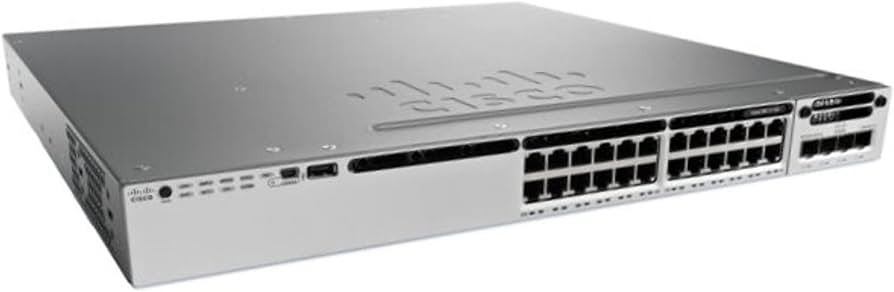
Cisco Catalyst 3850 ไม่สามารถบูตเข้าสู่ระบบปฏิบัติการได้ เนื่องจากตัวแปร BOOT Environment Variable ยังไม่ได้ตั้งค่าให้ชี้ไปที่ไฟล์ Image ที่สามารถบูตได้ ซึ่งเป็นสาเหตุให้ switch ไม่สามารถบูตเข้าสู่ Mode การทำงานปกติ และ Switch เข้าสู้โหมด ROMmon อัตโนมัติเพื่อทำการแก้ไขโดยจะแสดง Prompt
switch:
และเมื่อ List ดูรายการด้วยคำสั่ง dir จะพบว่า flash อยู่ในสถานะ ReadOnly ไม่สามารถ copy (firmware).bin ไปวางและให้ Boot ได้
List of filesystems currently registered:
xmodem[0]: (read-only)
null[1]: (read-write)
bs[3]: (read-only)
usbflash0[10]: (read-write)
flash[19]: (read-only)
tftp[20]: (read-write)
ftp[21]: (read-only)
http[22]: (read-only)
วิธีการแก้ไขคือ เราจะ Boot ROM จาก usb แทน โดยให้ copy ไฟล์ firmware ที่นามสกุล *.bin ไปวางใน flash และเสียบไปที่ช่อง usb ของ Switch และจะพบอุปกรณ์ชื่อ usbflash0[10]: (read-write) ให้ลอง dir usbflash0: ดูว่ามี firmware ที่เราก๊อบไปวางไว้ในนั้นหรือเปล่า
จากนั้นในโหมด ROMmon ให้ใช้คำสั่ง boot เพื่อบูตจากไฟล์ IOS ที่อยู่ใน USB โดยระบุเส้นทางไปยังไฟล์ .bin ดังนี้:
#boot usbflash0:cat3k_caa-universalk9.16.12.09.SPA.bin
Switch จะพยายามบูตจากไฟล์ .bin ใน USB ที่คุณระบุ ซึ่งจะช่วยให้คุณเข้าสู่ระบบปฏิบัติการชั่วคราวเพื่อทำการฟอร์แมต flash: หรือคัดลอก IOS ลงใน flash: ได้
เมื่อ Boot เข้าเครื่องได้แล้วให้ทำการ format flash: (ข้อมูลอื่นๆหายหมด) หรือ Copy firmware ลงใน flash แล้วสั่งให้ Boot จาก Firmware ตัวใหม่ที่ก๊อบเข้าไป
หมายเหตุ: AC0 บางรุ่นรองรับ USB 2.0 FAT16/FAT32 เท่านั้น
> ให้ format เป็น FAT32 จากนั้น copy firmware .bin ลง usb เอาไปเสียบ switch
ลองเสียบ USB แล้วเข้าไปเช็คดูว่า Switch มองเห็น USB ไหม
SWITCH:dir
SWITCH:dir usbflash0: ถ้ามองเห็นไฟล์ firmware .bin แสดงว่าได้แล้ว
SWITCH:boot usbflash0:cat3k_caa-universalk9.16.12.09.SPA.bin สั่งboot firmware เลย
หลังจากเข้า SWITCH ได้แล้วก็ไปจัดการ flash ที่ไฟล์มันหายไป เป็นต้น หรืออาจจะสั่ง format(ไม่เก็บค่า config เดิม) เพื่อเครียร์และ copy firmware version ใหม่ลง และสั่ง boot จาก firmware ตัวใหม่ และค่าคอนฟิคก็เอากลับมาจาก backup ไฟล์
Switch#dir flash:
Switch#format flash:
Switch#dir usbflash0:
Switch#copy usbflash0:/cat3k_caa-universalk9.16.12.13.SPA.bin flash:
Switch#dir flash:
Directory of flash:/
15522 drwx 4096 Oct 19 2025 16:27:45 +00:00 .installer
15523 -rw- 482676423 Oct 19 2025 16:28:29 +00:00 cat3k_caa-universalk9.16.12.13.SPA.bin
1624104960 bytes total (1056014336 bytes free)
Switch#conf t
Enter configuration commands, one per line. End with CNTL/Z.
Switch(config)#boot system flash:cat3k_caa-universalk9.16.12.13.SPA.bin
Switch(config)#do reload
(เสร็จแล้วอย่าลืมถอด usb ออกด้วย)
Cisco Switch ควบคุมการจ่ายไฟ POE (Power over Ethernet) ในแต่ละพอร์ต
คุณสามารถใช้คำสั่งบน Cisco Switch เพื่อควบคุมการจ่ายไฟ POE (Power over Ethernet) ในแต่ละพอร์ตตามที่ต้องการ โดยการตั้งค่าเปิดหรือปิด POE ตามพอร์ตที่ต้องการ ดังนี้:
1.เข้าสู่โหมด Configuration:
#enable
#configure terminal
2.เลือกพอร์ตที่ต้องการตั้งค่า:
ตัวอย่างเช่น หากต้องการตั้งค่า POE บนพอร์ต interface GigabitEthernet 0/1
#interface GigabitEthernet0/1
3.เปิดหรือปิด POE ตามที่ต้องการ:
เปิด POE:
#power inline auto
ปิด POE:
#power inline never
4.ออกจากโหมด Configuration และบันทึกการตั้งค่า:
เมื่อทำการตั้งค่าทั้งหมดเสร็จแล้ว คุณสามารถบันทึกการตั้งค่าโดยการพิมพ์คำสั่ง:
#end
#write memory
ตัวอย่างการตั้งค่า
หากต้องการเปิด POE บนพอร์ต GigabitEthernet0/2 และปิด POE บนพอร์ต GigabitEthernet0/3 คุณสามารถใช้คำสั่งตามนี้:
#enable
#configure terminal
#interface GigabitEthernet0/2
#power inline auto
#exit
#interface GigabitEthernet0/3
#power inline never
#end
#write memory
คำสั่งเพิ่มเติม
เช็คสถานะการจ่ายไฟ POE บนพอร์ตทั้งหมด:
#show power inline
คำสั่งเหล่านี้จะช่วยให้คุณควบคุมการจ่ายไฟ POE บน Cisco Switch ได้ตามต้องการ:
ถ้าต้องการกำหนดขนาดโหลดของ POE ที่ปล่อยในแต่ละพอร์ตบน Cisco Switch สามารถทำได้โดยการกำหนดปริมาณกำลังไฟ (power allocation) ในแต่ละพอร์ต ซึ่งจะช่วยควบคุมกำลังไฟสูงสุดที่แต่ละพอร์ตสามารถจ่ายได้ การตั้งค่าจะเป็นการกำหนดลิมิตของวัตต์ที่ปล่อยให้กับอุปกรณ์ POE ที่เชื่อมต่ออยู่ ตัวอย่างการตั้งค่า:
1.เข้าสู่โหมด Configuration:
#enable
#configure terminal
2.เลือกพอร์ตที่ต้องการตั้งค่า:
ตัวอย่างเช่น หากต้องการตั้งค่า POE บนพอร์ต interface GigabitEthernet 0/1
#interface GigabitEthernet0/1
3.กำหนดขนาดกำลังไฟที่ต้องการ (ในหน่วยวัตต์)
สามารถกำหนดได้เป็นจำนวนวัตต์ที่อุปกรณ์ต้องการ โดยใช้คำสั่ง:
#power inline static max <wattage>
ตัวอย่างเช่น ถ้าต้องการให้พอร์ตจ่ายไฟสูงสุด 15.4 วัตต์:
#power inline static max 15.4
4.ออกจากโหมด Configuration และบันทึกการตั้งค่า:
เมื่อทำการตั้งค่าทั้งหมดเสร็จแล้ว คุณสามารถบันทึกการตั้งค่าโดยการพิมพ์คำสั่ง:
#end
#write memory
ตัวอย่างการตั้งค่า
หากต้องการกำหนดให้พอร์ต GigabitEthernet0/1 จ่ายกำลังไฟสูงสุดที่ 15.4 วัตต์ และ GigabitEthernet0/2 จ่ายที่ 7 วัตต์ สามารถตั้งค่าได้ดังนี้: