Archive for the ‘HPE-AOS-CX’ Category
ตั้งค่า IP Management ให้กับ HPE ArubaOS-CX – LAB
 ธันวาคม 28th, 2025 |
  Author:
 ต้องการเทส LAB สำหรับ HPE Switch Aruba AOS-CX
ขั้นแรกให้สมัครบัญชีของ HPE ก่อน https://networkingsupport.hpe.com/
จากนั้นให้ทำการ Login เข้า HPE Portal
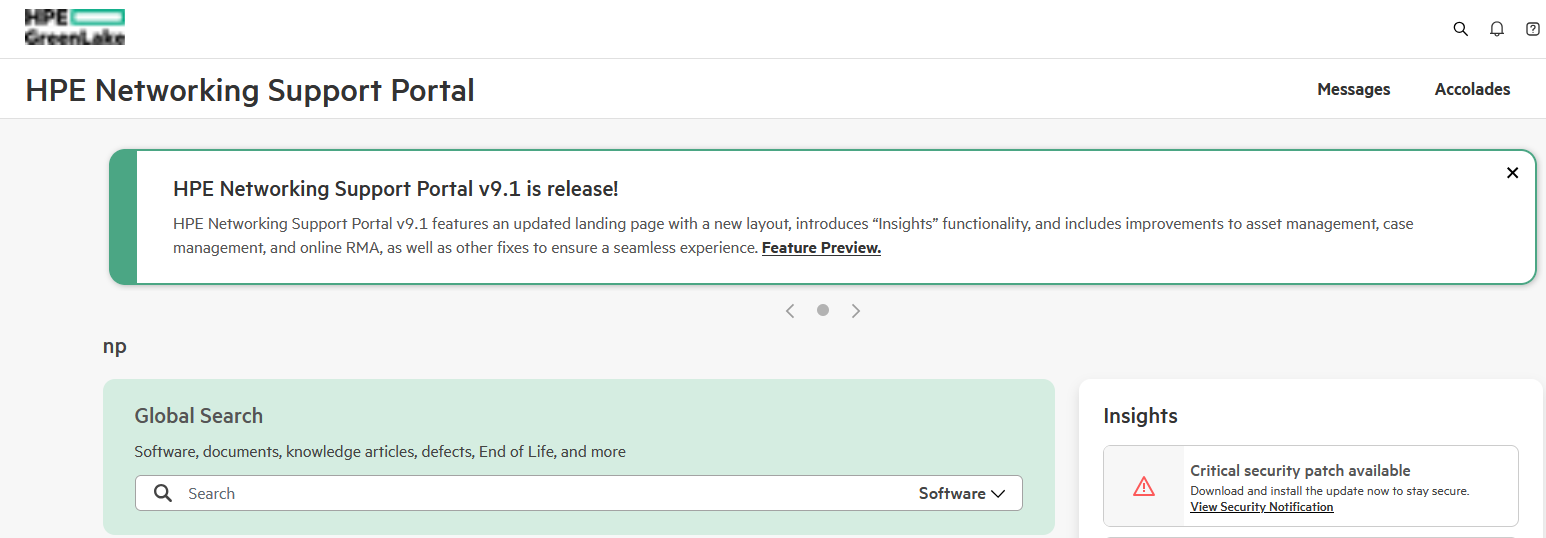
และตรง Global Search ให้ค้นหาคำว่า switch simulator
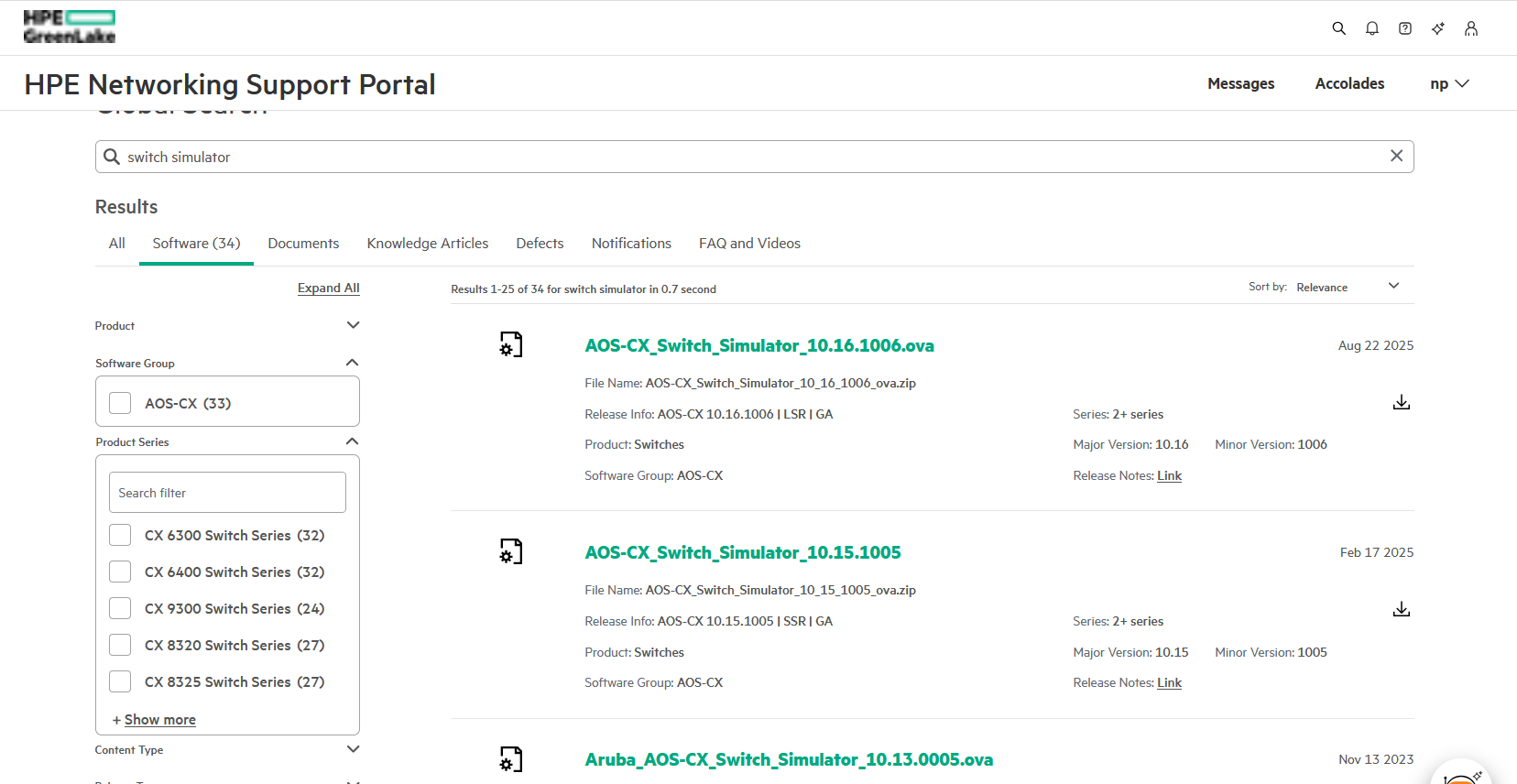
จากนั้นเลือกดาวโหลดที่เป็น *ova.zip
แตกไฟล์ออกจะได้ ไฟล์ที่นามสกุล *.ova ให้ทำการเปิดกับ virtualbox

จะได้หน้าตาประมาณนี้ Interface เป็น bridge เพื่อที่จะให้สามารถเชื่อมต่อกับเครื่อง host ได้และสามารถต่อออกเน็ทได้
display ให้ตั้งเป็น vmsvga ตามตัวอย่าง
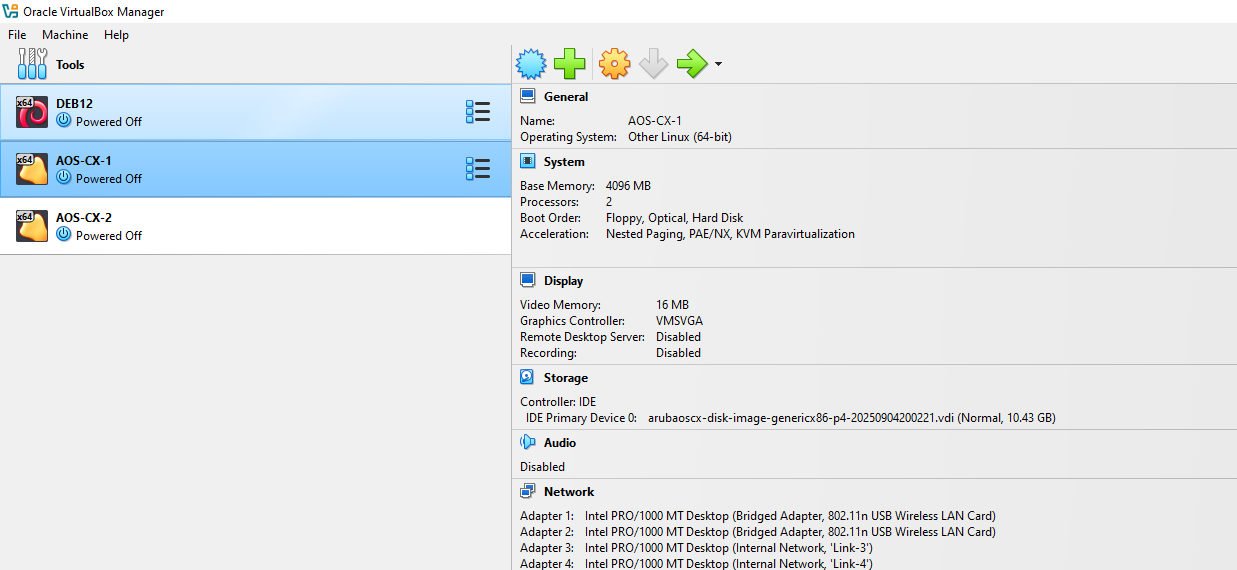
Adapter 1 ใน VirtualBox จะถูกจองไว้เป็น OOBM (Management Port) เสมอ (ใช้จัดการ Switch)
Adapter 2 เป็นต้นไป ถึงจะเป็น Data Port (1/1/1, 1/1/2, …)
การตั้งค่าที่ตัว VirtualBox (Hypervisor)
เพื่อให้ Port ข้อมูลออกอินเทอร์เน็ตได้ จะต้องขยับ Adapter ใน VirtualBox ใหม่:
ปิด VM ก่อน
Adapter 1: ปล่อยไว้เป็น Bridged (สำหรับเข้า SSH/Web UI จากเครื่องจริง)
Adapter 2 (สำคัญมาก): ต้องเปิดใช้งานและเลือกเป็น Bridged Adapter หรือ NAT (เพื่อให้ขา 1/1/1 ของ Switch เชื่อมกับโลกภายนอกได้)
Adapter 3 – 9: ตั้งค่าเป็น Internal Network หรือตามที่ต้องการใช้งาน
จากนั้นให้ทำการ StarVM
หลังจาก start เสร็จจะมีให้ Login โดย default จะชื่อผู้ใช้งาน admin รหัสผ่านไม่มี enter ผ่านได้เลย จากนั้นก็สามารถตั้งค่า อื่นๆได้เลย
# คำสั่งพื้นฐานของ AOS-CX
#conf t
#show interface mgmt
#interface mgmt
#ip (dhcp/static) 10.10.10.111/24
#default-gateway 10.10.10.254
#nameserver 8.8.8.8
#no shutdown
หรือ
#ip dns server-address 8.8.8.8 vrf mgmt
#show ip dns vrf mgmt
#ping 8.8.8.8 vrf mgmt
#username admin password plaintext StrongPassword123! role network-admin
#ssh server vrf mgmt
ถ้าอยากให้ SSH ได้เฉพาะ mgmt (แนะนำ)
ถ้าจะใช้ in-band ให้ใช้ vrf default
#ssh server port (เปลี่ยนจากพอร์ท 22 เป็น พอร์ทอื่นเพื่อความปลอดภัย)
#end
#write memory
#show run
#boot system (สำหรับสั่ง Reboot)
ถ้าอยากจะลบ config ออกทั้งหมดให้เป็น default factory
#erase startup-config
#boot system ถ้ามีข้อความถามว่า save ไหมให้กด n และจะถามอีกครั้งว่า Reboot ไหมให้กด y จะทำการ Reboot ให้
หลังจากได้ทำการ Reboot แล้วจะเข้าสู่ขั้นตอนการตั้งค่าใหม่อีกครั้งโดย default login เข้าจะชื่อ admin / ไม่มีรหัสผ่าน
สามารถดู ip ได้จากที่ login เข้าหน้า console ใช้คำสั่ง
#show interface mgmt เมื่อรู้ IP แล้วก็สามารถ ssh เข้าเพื่อทำการทดสอบ config ใหม่ได้เลยโดยใช้ User admin
ssh admin@ip (ไม่มีรหัสผ่าน)
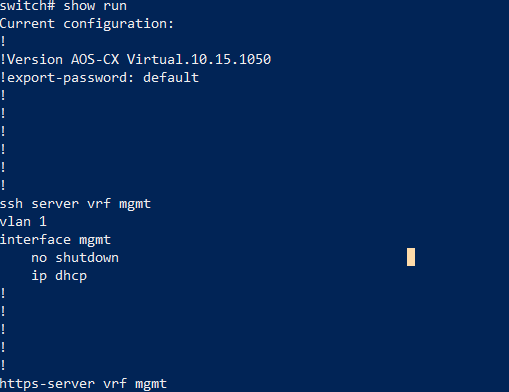
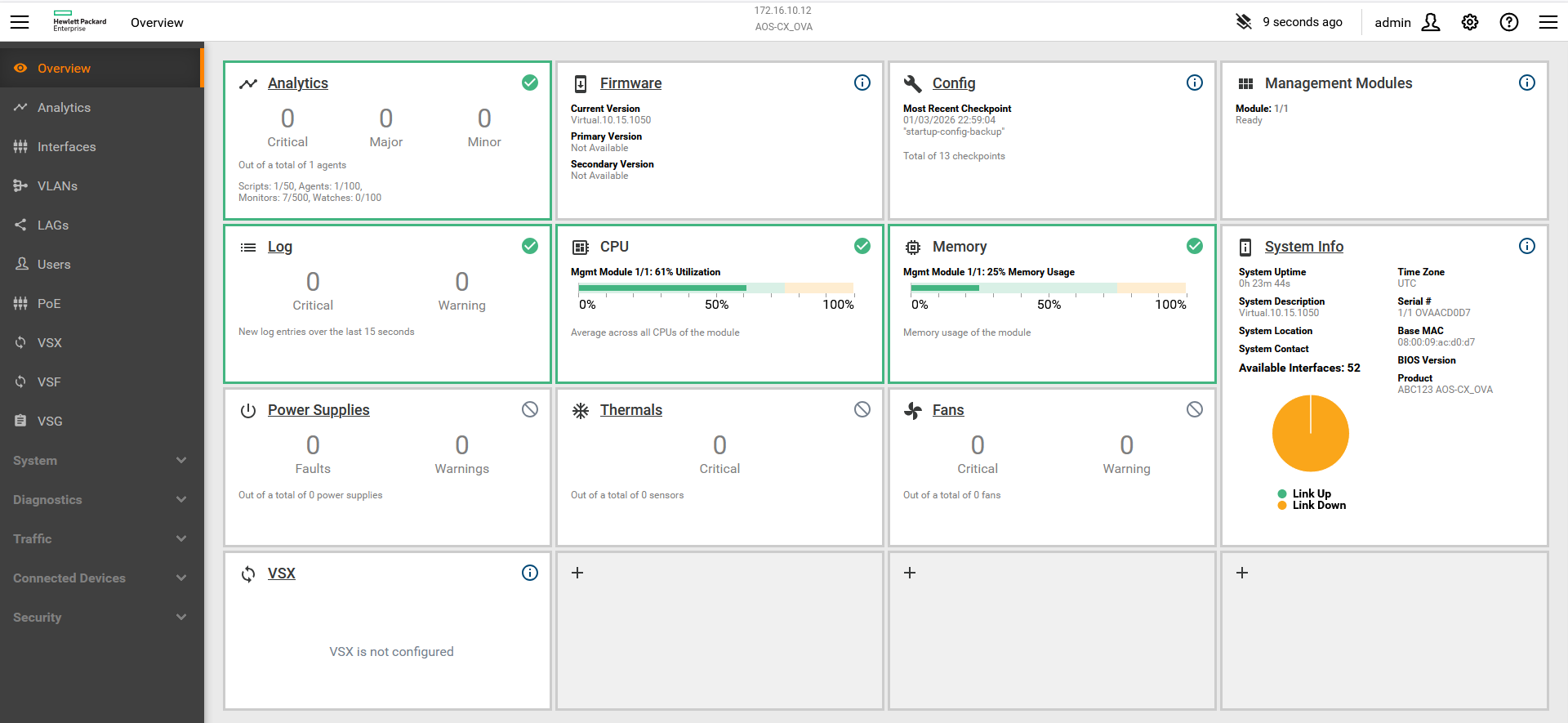
สามารถเข้าดูการตั้งค่าหน้าเว็บได้ด้วยนะ
 Posted in