กรณีใช้ ssh connection ด้วย private key ต้องการที่จะอนุญาตให้ใช้ password ได้ด้วย
 พฤศจิกายน 29th, 2024 |
  Author:
 [admin@Teee-MKT] > ip ssh/ print
forwarding-enabled: no
always-allow-password-login: no
strong-crypto: no
allow-none-crypto: no
host-key-size: 2048
host-key-type: rsa
[admin@Teee-MKT] > ip ssh set always-allow-password-login=yes
 Posted in
LAB-เชื่อมต่อ Internet ด้วย Fortigate Firewall และ Cisco Switch แยก Vlan
1. Fortigate
Port WAN1 —DHCP Gateway 192.168.1.1
MGMT — 172.16.1.1/24
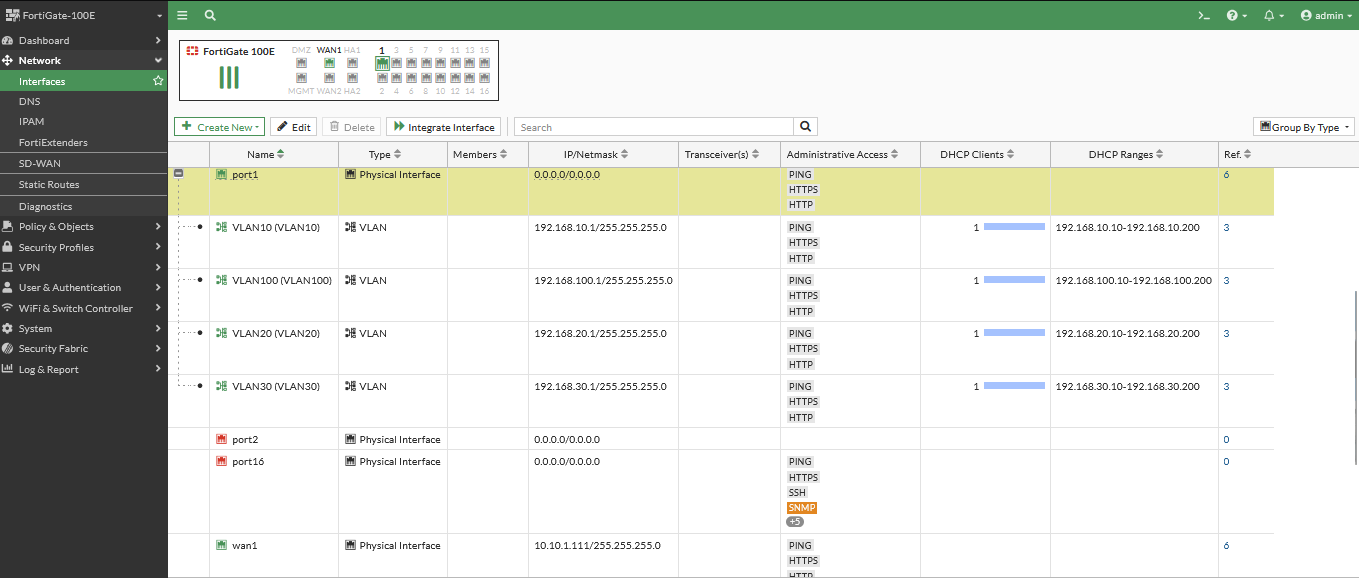
2. Static Route > 0.0.0.0 gateway 192.168.1.1
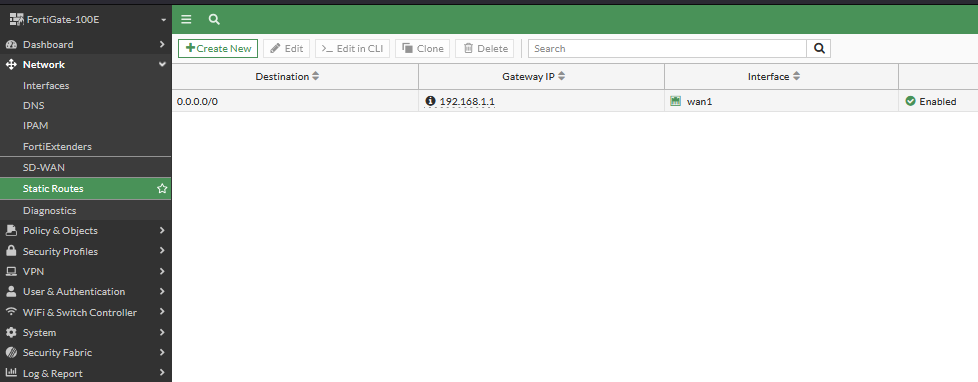
3. Interface 1
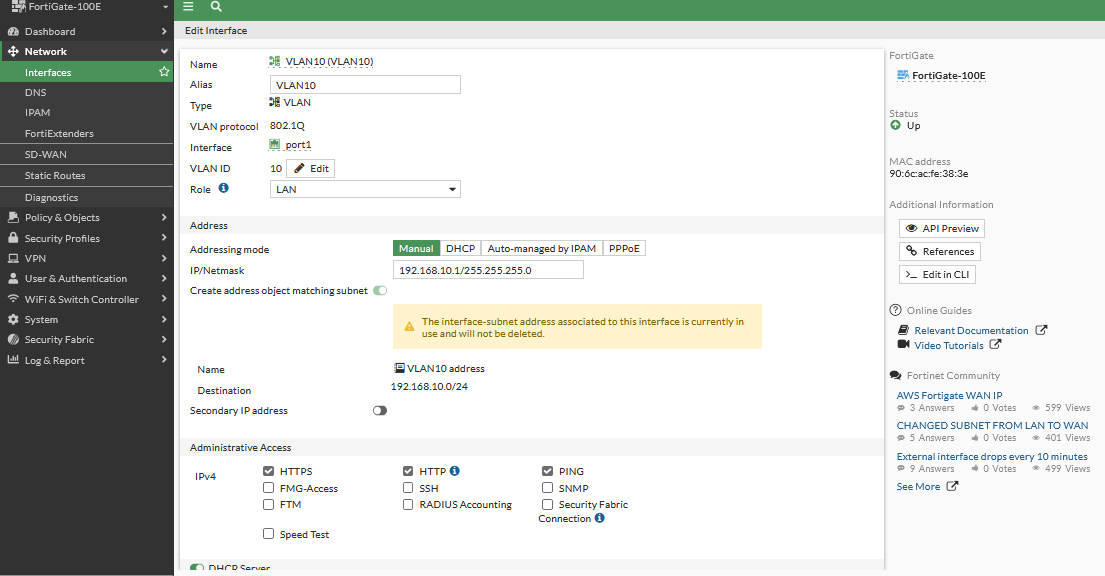
VLAN 10 192.168.10.1/24 DHCP 192.168.10.10-200
VLAN 20 192.168.20.1/24 DHCP 192.168.20.10-200
VLAN 30 192.168.30.1/24 DHCP 192.168.30.10-200
VLAN 100 192.168.100.1/24 DHCP 192.168.100.10-200
4. กำหนดค่าที่ Firewall
Allow Physical Port
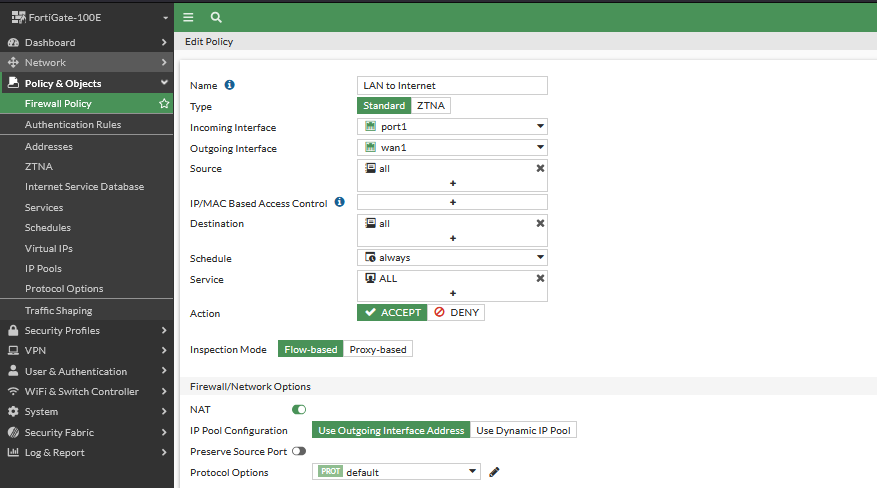
Allow VLAN(10,20,30,100) ออกอินเทอร์เน็ต
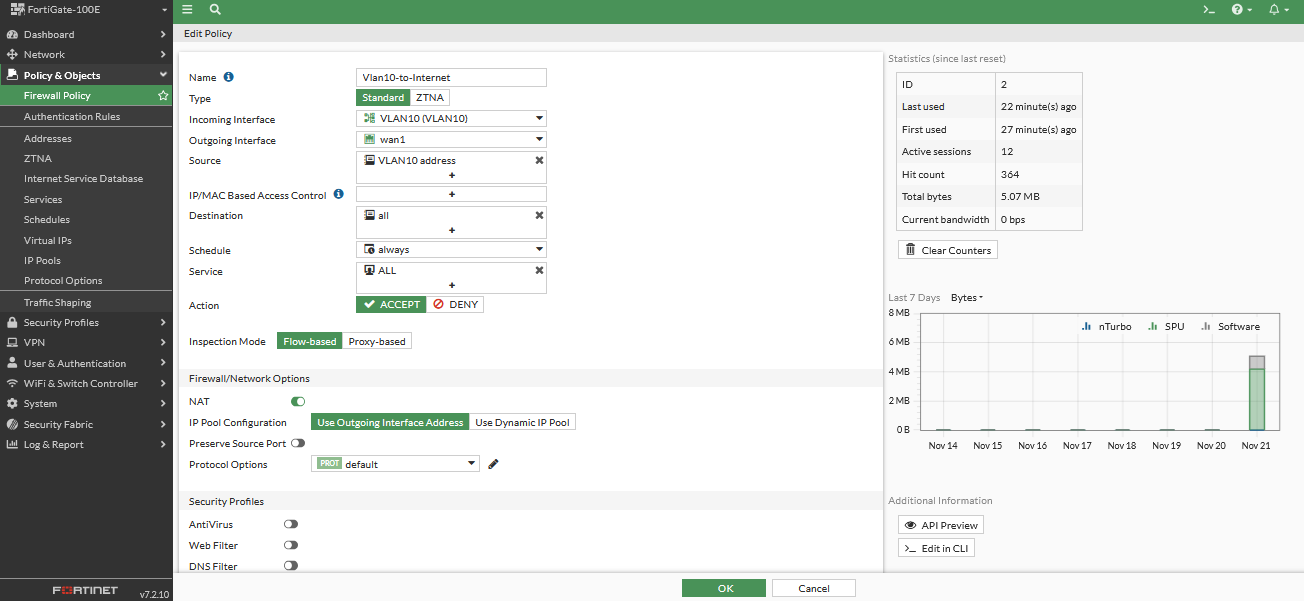
หน้าไฟล์วอล์ทั้งหมดที่สร้าง
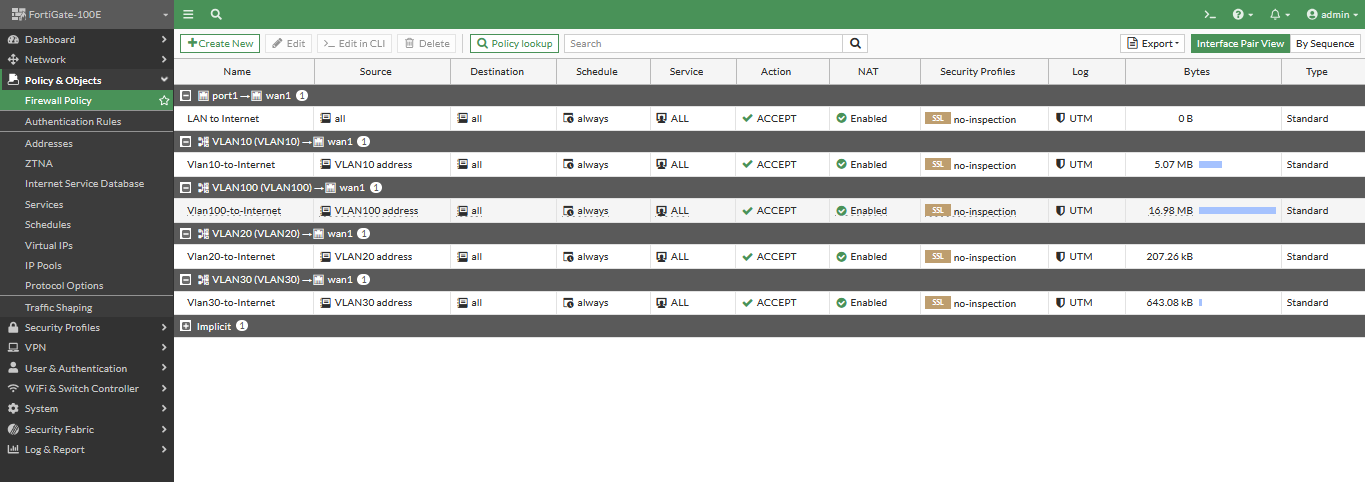
จากนั้นไปกำหนดค่าที่ Cisco Switch
Switch(config)#no logging console
Switch(config)#hostname C3850
C3850(config)#vlan 10
C3850(config-vlan)#exit
C3850(config)#vlan 20
C3850(config-vlan)#exit
C3850(config)#vlan 30
C3850(config-vlan)#exit
C3850(config)#vlan 100
C3850(config-vlan)#exit
C3850(config)#interface vlan 10
C3850(config-if)#ip address 192.168.10.254 255.255.255.0
C3850(config-if)#no shut
C3850(config-if)#exit
C3850(config)#interface vlan 20
C3850(config-if)#ip address 192.168.20.254 255.255.255.0
C3850(config-if)#no shut
C3850(config-if)#exit
C3850(config)#interface vlan 30
C3850(config-if)#ip address 192.168.30.254 255.255.255.0
C3850(config-if)#no shut
C3850(config-if)#exit
C3850(config)#interface vlan 100
C3850(config-if)#ip address 192.168.100.254 255.255.255.0
C3850(config-if)#no shut
C3850(config-if)#exit
C3850(config)#interface range gigabitEthernet 1/0/1-5
C3850(config-if-range)#switchport mode access
C3850(config-if-range)#switchport access vlan 10
C3850(config-if-range)#no shut
C3850(config-if-range)#exit
C3850(config)#interface range gigabitEthernet 1/0/6-10
C3850(config-if-range)#switchport mode access
C3850(config-if-range)#switchport access vlan 20
C3850(config-if-range)#no shut
C3850(config-if-range)#exit
C3850(config)#interface range gigabitEthernet 1/0/11-15
C3850(config-if-range)#switchport mode access
C3850(config-if-range)#switchport access vlan 30
C3850(config-if-range)#no shut
C3850(config-if-range)#exit
C3850(config)#interface range gigabitEthernet 1/0/16-20
C3850(config-if-range)#switchport mode access
C3850(config-if-range)#switchport access vlan 100
C3850(config-if-range)#no shut
C3850(config-if-range)#exit
C3850(config)#interface gigabitEthernet 1/0/23
C3850(config-if)#switchport mode trunk
C3850(config-if)#switchport trunk allowed vlan 10,20,30,100
C3850(config-if)#no shut
C3850(config-if)#exit
C3850(config)#ip routing
C3850(config)#ip default-gateway 192.168.100.1
C3850(config)#ip route 0.0.0.0 0.0.0.0 192.168.100.1
C3850(config)#ip name-server 8.8.8.8 1.1.1.1
C3850(config)#ntp server time.navy.mi.th
C3850(config-if)#do wr
LAB เชื่อมต่อ Internet ด้วย Cisco Router และ Switch – แบบที่ 2
(ISP 192.168.1.1)——dhcp—— 192.168.1.x(C1800)===vlan(10,20,30)==(C-SW3850)===vlan(10,20,30)
Router>en
Router#conf t
Enter configuration commands, one per line. End with CNTL/Z.
Router(config)#hostname cisco1800
cisco1800(config)#do show ip interface brief
Interface IP-Address OK? Method Status Protocol
FastEthernet0/0 unassigned YES unset administratively down down
FastEthernet0/1 unassigned YES unset administratively down down
Serial0/0/0 unassigned YES unset administratively down down
Serial0/0/1 unassigned YES unset administratively down down
cisco1800(config)#interface fastEthernet 0/0
cisco1800(config-if)#ip address dhcp
cisco1800(config-if)#no shut
cisco1800(config-if)#exit
cisco1800(config)#ip route 0.0.0.0 0.0.0.0 192.168.1.1
cisco1800(config)#do show ip route
Codes: C – connected, S – static, R – RIP, M – mobile, B – BGP
D – EIGRP, EX – EIGRP external, O – OSPF, IA – OSPF inter area
N1 – OSPF NSSA external type 1, N2 – OSPF NSSA external type 2
E1 – OSPF external type 1, E2 – OSPF external type 2
i – IS-IS, su – IS-IS summary, L1 – IS-IS level-1, L2 – IS-IS level-2
ia – IS-IS inter area, * – candidate default, U – per-user static route
o – ODR, P – periodic downloaded static route
Gateway of last resort is 192.168.1.1 to network 0.0.0.0
C 192.168.1.0/24 is directly connected, FastEthernet0/0
S* 0.0.0.0/0 [1/0] via 192.168.1.1
cisco1800(config-if)#do show ip interface brief
Interface IP-Address OK? Method Status Protocol
FastEthernet0/0 192.168.1.181 YES DHCP up up
FastEthernet0/1 unassigned YES unset administratively down down
Serial0/0/0 unassigned YES unset administratively down down
Serial0/0/1 unassigned YES unset administratively down down
cisco1800(config)#interface fastEthernet 0/1
cisco1800(config-if)#no shut
cisco1800(config-subif)#exit
cisco1800(config)#interface fastEthernet 0/1.10
cisco1800(config-subif)#encapsulation dot1Q 10
cisco1800(config-subif)#ip address 10.10.10.1 255.255.255.0
cisco1800(config-subif)#no shut
cisco1800(config-subif)#exit
cisco1800(config)#interface fastEthernet 0/1.20
cisco1800(config-subif)#encapsulation dot1Q 20
cisco1800(config-subif)#ip address 10.10.20.1 255.255.255.0
cisco1800(config-subif)#no shut
cisco1800(config-subif)#exit
cisco1800(config)#interface fastEthernet 0/1.30
cisco1800(config-subif)#encapsulation dot1Q 30
cisco1800(config-subif)#ip address 10.10.30.1 255.255.255.0
cisco1800(config-subif)#no shut
cisco1800(config-subif)#exit
cisco1800(config)#do show ip interface brief
Interface IP-Address OK? Method Status Protocol
FastEthernet0/0 192.168.1.181 YES DHCP up up
FastEthernet0/1 unassigned YES unset administratively down down
FastEthernet0/1.10 10.10.10.1 YES manual administratively down down
FastEthernet0/1.20 10.10.20.1 YES manual administratively down down
FastEthernet0/1.30 10.10.30.1 YES manual administratively down down
Serial0/0/0 unassigned YES unset administratively down down
Serial0/0/1 unassigned YES unset administratively down down
cisco1800(config)#ip dhcp pool 10
cisco1800(dhcp-config)#network 10.10.10.0 /24
cisco1800(dhcp-config)#default-router 10.10.10.1
cisco1800(dhcp-config)#dns-server 8.8.8.8 1.1.1.1
cisco1800(dhcp-config)#exit
cisco1800(config)#ip dhcp pool 20
cisco1800(dhcp-config)#network 10.10.20.0 /24
cisco1800(dhcp-config)#default-router 10.10.20.1
cisco1800(dhcp-config)#dns-server 8.8.8.8 1.1.1.1
cisco1800(dhcp-config)#exit
cisco1800(config)#ip dhcp pool 30
cisco1800(dhcp-config)#network 10.10.30.0 /24
cisco1800(dhcp-config)#default-router 10.10.30.1
cisco1800(dhcp-config)#dns-server 8.8.8.8 1.1.1.1
cisco1800(dhcp-config)#exit
cisco1800(config)#interface fastEthernet 0/0
cisco1800(config-if)#ip nat outside
cisco1800(config-if)#exit
cisco1800(config)#interface fastEthernet 0/1.10
cisco1800(config-subif)#ip nat inside
cisco1800(config-subif)#exit
cisco1800(config)#interface fastEthernet 0/1.20
cisco1800(config-subif)#ip nat inside
cisco1800(config-subif)#exit
cisco1800(config)#interface fastEthernet 0/1.30
cisco1800(config-subif)#ip nat inside
cisco1800(config-subif)#exit
cisco1800(config)#ip access-list standard Local
cisco1800(config-std-nacl)#permit 10.10.10.0 0.0.0.255
cisco1800(config-std-nacl)#permit 10.10.20.0 0.0.0.255
cisco1800(config-std-nacl)#permit 10.10.30.0 0.0.0.255
cisco1800(config-std-nacl)#exit
cisco1800(config)# ip nat inside source list Local interface FastEthernet 0/0 overload
cisco1800(config)#exit
cisco1800(config)#wr
SWITCH Cisco Catalyst 3850 24 port
Switch#conf t
Switch(config)#no logging console
Switch(config)#interface GigabitEthernet 1/0/24
Switch(config-if)#switchport mode trunk
Switch(config-if)#no shutdown
Switch(config-if)#exit
Switch(config)#vlan 10
Switch(config-vlan)#name IT
Switch(config-vlan)#no shut
Switch(config-vlan)#exit
Switch(config)#vlan 20
Switch(config-vlan)#name WIFI
Switch(config-vlan)#no shut
Switch(config-vlan)#exit
Switch(config)#vlan 30
Switch(config-vlan)#name SUPPORT
Switch(config-vlan)#no shut
Switch(config-vlan)#exit
Switch(config)#interface range GigabitEthernet 1/0/1-5
Switch(config-if-range)#switchport mode access
Switch(config-if-range)#switchport access vlan 10
Switch(config-if-range)#exit
Switch(config)#interface range GigabitEthernet 1/0/6-10
Switch(config-if-range)#switchport mode access
Switch(config-if-range)#switchport access vlan 20
Switch(config-if-range)#exit
Switch(config)#interface range GigabitEthernet 1/0/11-15
Switch(config-if-range)#switchport mode access
Switch(config-if-range)#switchport access vlan 30
Switch(config-if-range)#exit
Switch#show vlan
VLAN Name Status Ports
—- ——————————– ——— ——————————-
1 default active Gi1/0/16, Gi1/0/17, Gi1/0/18
Gi1/0/19, Gi1/0/20, Gi1/0/21
Gi1/0/22, Gi1/0/23, Gi1/0/24
Gi1/1/1, Gi1/1/2, Gi1/1/3
Gi1/1/4
10 IT active Gi1/0/1, Gi1/0/2, Gi1/0/3
Gi1/0/4, Gi1/0/5
20 WIFI active Gi1/0/6, Gi1/0/7, Gi1/0/8
Gi1/0/9, Gi1/0/10
30 SUPPORT active Gi1/0/11, Gi1/0/12, Gi1/0/13
Gi1/0/14, Gi1/0/15
1002 fddi-default act/unsup
1003 token-ring-default act/unsup
1004 fddinet-default act/unsup
1005 trnet-default act/unsup
Switch#show interfaces trunk
Port Mode Encapsulation Status Native vlan
Gi1/0/24 on 802.1q trunking 1
Port Vlans allowed on trunk
Gi1/0/24 1-4094
Port Vlans allowed and active in management domain
Gi1/0/24 1,10,20,30
Port Vlans in spanning tree forwarding state and not pruned
Gi1/0/24 1,10,20,30
LAB เชื่อมต่อ Internet ด้วย Cisco Router และ Switch – แบบที่ 1
(ISP) 192.168.1.1———>f0/0 192.168.1.200 (C1800) f0/1 10.10.10.254 ——— Gi1/0/24 10.10.10.1(SW-Catalyst3850)———(Vlan 192.168.(10,20,30) )
R1(config)#hostname Router-Cisco1800
Router-Cisco1800(config)#interface fastEthernet 0/0
Router-Cisco1800(config-if)#ip address 192.168.1.200 255.255.255.0
Router-Cisco1800(config-if)#no shut
Router-Cisco1800(config-if)#ip nat outside
Router-Cisco1800(config-if)#exit
(If you want dhcp to f0/0)
Router-Cisco1800(config)#interface fastEthernet 0/0
Router-Cisco1800(config-if)#ip address dhcp
Router-Cisco1800(config-if)#no shut
Router-Cisco1800(config)#interface fastEthernet 0/1
Router-Cisco1800(config-if)#ip address 10.10.10.254 255.255.255.0
Router-Cisco1800(config-if)#no shut
Router-Cisco1800(config-if)#ip nat inside
Router-Cisco1800(config)#ip route 0.0.0.0 0.0.0.0 192.168.1.1
Router-Cisco1800(config)#ip name-server 8.8.8.8 1.1.1.1
Clear Old Switch Config
#erase startup-config
#delete flash:vlan.dat
#reload
no save
SW-Catalyst3850(config)#hostname SW-Catalyst3850
SW-Catalyst3850(config)#no logging console
SW-Catalyst3850(config)#interface gigabitEthernet 1/0/24
SW-Catalyst3850(config-if)#no switchport
SW-Catalyst3850(config-if)#ip address 10.10.10.1 255.255.255.0
SW-Catalyst3850(config-if)#no shut
SW-Catalyst3850(config-if)#exit
SW-Catalyst3850(config)#ip route 0.0.0.0 0.0.0.0 10.10.10.254
SW-Catalyst3850(config)#do ping 10.10.10.254
Type escape sequence to abort.
Sending 5, 100-byte ICMP Echos to 10.10.10.254, timeout is 2 seconds:
!!!!!
Success rate is 100 percent (5/5), round-trip min/avg/max = 1/1/2 ms
SW-Catalyst3850(config)#vlan 10
SW-Catalyst3850(config-vlan)#name IT
SW-Catalyst3850(config-vlan)#exit
SW-Catalyst3850(config)#vlan 20
SW-Catalyst3850(config-vlan)#name WIFI
SW-Catalyst3850(config-vlan)#exit
SW-Catalyst3850(config)#vlan 30
SW-Catalyst3850(config-vlan)#name SUPPORT
SW-Catalyst3850(config-vlan)#exit
SW-Catalyst3850(config)#do show vlan
VLAN Name Status Ports
—- ——————————– ——— ——————————-
1 default active Gi1/0/1, Gi1/0/2, Gi1/0/3
Gi1/0/4, Gi1/0/5, Gi1/0/6
Gi1/0/7, Gi1/0/8, Gi1/0/9
Gi1/0/10, Gi1/0/11, Gi1/0/12
Gi1/0/13, Gi1/0/14, Gi1/0/15
Gi1/0/16, Gi1/0/17, Gi1/0/18
Gi1/0/19, Gi1/0/20, Gi1/0/21
Gi1/0/22, Gi1/0/23, Gi1/1/1
Gi1/1/2, Gi1/1/3, Gi1/1/4
10 IT active
20 WIFI active
30 SUPPORT active
1002 fddi-default act/unsup
1003 token-ring-default act/unsup
1004 fddinet-default act/unsup
1005 trnet-default act/unsup
SW-Catalyst3850(config)#interface range gigabitEthernet 1/0/1-5
SW-Catalyst3850(config-if-range)#switchport mode access
SW-Catalyst3850(config-if-range)#switchport access vlan 10
SW-Catalyst3850(config-if-range)#exit
SW-Catalyst3850(config)#interface range GigabitEthernet 1/0/6-10
SW-Catalyst3850(config-if-range)#switchport mode access
SW-Catalyst3850(config-if-range)#switchport access vlan 20
SW-Catalyst3850(config-if-range)#exit
SW-Catalyst3850(config)#interface range GigabitEthernet 1/0/11-15
SW-Catalyst3850(config-if-range)#switchport mode access
SW-Catalyst3850(config-if-range)#switchport access vlan 30
SW-Catalyst3850(config-if-range)#exit
SW-Catalyst3850#show vlan
VLAN Name Status Ports
—- ——————————– ——— ——————————-
1 default active Gi1/0/16, Gi1/0/17, Gi1/0/18
Gi1/0/19, Gi1/0/20, Gi1/0/21
Gi1/0/22, Gi1/0/23, Gi1/1/1
Gi1/1/2, Gi1/1/3, Gi1/1/4
10 IT active Gi1/0/1, Gi1/0/2, Gi1/0/3
Gi1/0/4, Gi1/0/5
20 WIFI active Gi1/0/6, Gi1/0/7, Gi1/0/8
Gi1/0/9, Gi1/0/10
30 SUPPORT active Gi1/0/11, Gi1/0/12, Gi1/0/13
Gi1/0/14, Gi1/0/15
1002 fddi-default act/unsup
1003 token-ring-default act/unsup
1004 fddinet-default act/unsup
1005 trnet-default act/unsup
SW-Catalyst3850(config)#interface vlan 10
SW-Catalyst3850(config-if)#ip address 192.168.10.1 255.255.255.0
SW-Catalyst3850(config-if)#no shut
SW-Catalyst3850(config-if)#exit
SW-Catalyst3850(config)#interface vlan 20
SW-Catalyst3850(config-if)#ip address 192.168.20.1 255.255.255.0
SW-Catalyst3850(config-if)#no shut
SW-Catalyst3850(config-if)#exit
SW-Catalyst3850(config)#interface vlan 30
SW-Catalyst3850(config-if)#ip address 192.168.30.1 255.255.255.0
SW-Catalyst3850(config-if)#no shut
SW-Catalyst3850(config-if)#exit
SW-Catalyst3850(config)#do show ip interface brief
Any interface listed with OK? value “NO” does not have a valid configuration
Interface IP-Address OK? Method Status Protocol
Vlan1 unassigned YES unset up down
Vlan10 192.168.10.1 YES manual up down
Vlan20 192.168.20.1 YES manual up down
Vlan30 192.168.30.1 YES manual up down
GigabitEthernet0/0 unassigned NO unset down down
GigabitEthernet1/0/1 unassigned YES unset down down
GigabitEthernet1/0/2 unassigned YES unset down down
GigabitEthernet1/0/3 unassigned YES unset down down
GigabitEthernet1/0/4 unassigned YES unset down down
GigabitEthernet1/0/5 unassigned YES unset down down
GigabitEthernet1/0/6 unassigned YES unset down down
GigabitEthernet1/0/7 unassigned YES unset down down
GigabitEthernet1/0/8 unassigned YES unset down down
GigabitEthernet1/0/9 unassigned YES unset down down
GigabitEthernet1/0/10 unassigned YES unset down down
GigabitEthernet1/0/11 unassigned YES unset down down
GigabitEthernet1/0/12 unassigned YES unset down down
GigabitEthernet1/0/13 unassigned YES unset down down
GigabitEthernet1/0/14 unassigned YES unset down down
GigabitEthernet1/0/15 unassigned YES unset down down
GigabitEthernet1/0/16 unassigned YES unset down down
GigabitEthernet1/0/17 unassigned YES unset down down
GigabitEthernet1/0/18 unassigned YES unset down down
GigabitEthernet1/0/19 unassigned YES unset down down
GigabitEthernet1/0/20 unassigned YES unset down down
GigabitEthernet1/0/21 unassigned YES unset down down
GigabitEthernet1/0/22 unassigned YES unset down down
GigabitEthernet1/0/23 unassigned YES unset down down
GigabitEthernet1/0/24 10.10.10.1 YES manual up up
GigabitEthernet1/1/1 unassigned YES unset down down
GigabitEthernet1/1/2 unassigned YES unset down down
GigabitEthernet1/1/3 unassigned YES unset down down
GigabitEthernet1/1/4 unassigned YES unset down down
Te1/1/1 unassigned YES unset down down
Te1/1/2 unassigned YES unset down down
Te1/1/3 unassigned YES unset down down
Te1/1/4 unassigned YES unset down down
SW-Catalyst3850(config)#ip routing
SW-Catalyst3850(config)#ip dhcp pool vlan10-IT
SW-Catalyst3850(dhcp-config)#network 192.168.10.0 255.255.255.0
SW-Catalyst3850(dhcp-config)#default-router 192.168.10.1
SW-Catalyst3850(dhcp-config)#dns-server 8.8.8.8 1.1.1.1
SW-Catalyst3850(dhcp-config)#exit
SW-Catalyst3850(config)#ip dhcp pool vlan20-WIFI
SW-Catalyst3850(dhcp-config)#network 192.168.20.0 255.255.255.0
SW-Catalyst3850(dhcp-config)#default-router 192.168.20.1
SW-Catalyst3850(dhcp-config)#dns-server 8.8.8.8 1.1.1.1
SW-Catalyst3850(dhcp-config)#exit
SW-Catalyst3850(config)#ip dhcp pool vlan30-SUPPORT
SW-Catalyst3850(dhcp-config)#network 192.168.30.0 255.255.255.0
SW-Catalyst3850(dhcp-config)#default-router 192.168.30.1
SW-Catalyst3850(dhcp-config)#dns-server 8.8.8.8 1.1.1.1
SW-Catalyst3850(dhcp-config)#exit
Router-Cisco1800(config)#ip route 192.168.10.0 255.255.255.0 10.10.10.1
Router-Cisco1800(config)#ip route 192.168.20.0 255.255.255.0 10.10.10.1
Router-Cisco1800(config)#ip route 192.168.30.0 255.255.255.0 10.10.10.1
Router-Cisco1800#show ip route
Codes: C – connected, S – static, R – RIP, M – mobile, B – BGP
D – EIGRP, EX – EIGRP external, O – OSPF, IA – OSPF inter area
N1 – OSPF NSSA external type 1, N2 – OSPF NSSA external type 2
E1 – OSPF external type 1, E2 – OSPF external type 2
i – IS-IS, su – IS-IS summary, L1 – IS-IS level-1, L2 – IS-IS level-2
ia – IS-IS inter area, * – candidate default, U – per-user static route
o – ODR, P – periodic downloaded static route
Gateway of last resort is 192.168.1.1 to network 0.0.0.0
S 192.168.30.0/24 [1/0] via 10.10.10.1
S 192.168.10.0/24 [1/0] via 10.10.10.1
S 192.168.20.0/24 [1/0] via 10.10.10.1
10.0.0.0/24 is subnetted, 1 subnets
C 10.10.10.0 is directly connected, FastEthernet0/1
C 192.168.1.0/24 is directly connected, FastEthernet0/0
S* 0.0.0.0/0 [1/0] via 192.168.1.1
Router-Cisco1800(config)#ip access-list standard 1
Router-Cisco1800(config-std-nacl)#permit 10.10.10.0 0.0.0.255
Router-Cisco1800(config-std-nacl)#permit 192.168.10.0 0.0.0.255
Router-Cisco1800(config-std-nacl)#permit 192.168.20.0 0.0.0.255
Router-Cisco1800(config-std-nacl)#permit 192.168.30.0 0.0.0.255
Router-Cisco1800(config)#ip nat inside source list 1 interface fastEthernet 0/0 overload
Router-Cisco1800#wr
ตั้งค่า Static IP ให้กับ Linux Ubuntu
#cd /etc/netplan# ls -l
#nano 50-cloud-init.yaml
network:
version: 2
ethernets:
ens160:
dhcp4: false
addresses:
– 192.168.100.22/24 # Replace with your desired IP and subnet
routes:
– to: default
via: 192.168.100.1 # Replace with your gateway IP
nameservers:
addresses:
– 8.8.8.8 # Google DNS
– 8.8.4.4 # Google DNS
# Restart Interface Card
#netplan apply
หรือให้ใช้งาน DHCP
network:
version: 2
ethernets:
ens160: # Replace with your Interface name
dhcp4: true
#netplan apply
การแก้ไขในกรณีที่ Switch ไม่สามารถ Boot Rom และเข้าใช้งาน Switch ไม่ได้
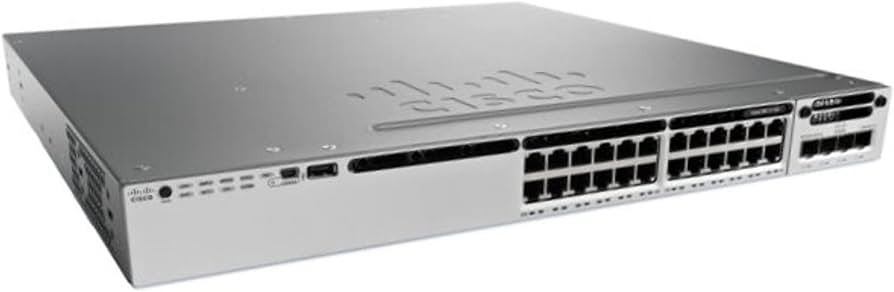
Cisco Catalyst 3850 ไม่สามารถบูตเข้าสู่ระบบปฏิบัติการได้ เนื่องจากตัวแปร BOOT Environment Variable ยังไม่ได้ตั้งค่าให้ชี้ไปที่ไฟล์ Image ที่สามารถบูตได้ ซึ่งเป็นสาเหตุให้ switch ไม่สามารถบูตเข้าสู่ Mode การทำงานปกติ และ Switch เข้าสู้โหมด ROMmon อัตโนมัติเพื่อทำการแก้ไขโดยจะแสดง Prompt
switch:
และเมื่อ List ดูรายการด้วยคำสั่ง dir จะพบว่า flash อยู่ในสถานะ ReadOnly ไม่สามารถ copy (firmware).bin ไปวางและให้ Boot ได้
List of filesystems currently registered:
xmodem[0]: (read-only)
null[1]: (read-write)
bs[3]: (read-only)
usbflash0[10]: (read-write)
flash[19]: (read-only)
tftp[20]: (read-write)
ftp[21]: (read-only)
http[22]: (read-only)
วิธีการแก้ไขคือ เราจะ Boot ROM จาก usb แทน โดยให้ copy ไฟล์ firmware ที่นามสกุล *.bin ไปวางใน flash และเสียบไปที่ช่อง usb ของ Switch และจะพบอุปกรณ์ชื่อ usbflash0[10]: (read-write) ให้ลอง dir usbflash0: ดูว่ามี firmware ที่เราก๊อบไปวางไว้ในนั้นหรือเปล่า
จากนั้นในโหมด ROMmon ให้ใช้คำสั่ง boot เพื่อบูตจากไฟล์ IOS ที่อยู่ใน USB โดยระบุเส้นทางไปยังไฟล์ .bin ดังนี้:
#boot usbflash0:cat3k_caa-universalk9.16.12.09.SPA.bin
Switch จะพยายามบูตจากไฟล์ .bin ใน USB ที่คุณระบุ ซึ่งจะช่วยให้คุณเข้าสู่ระบบปฏิบัติการชั่วคราวเพื่อทำการฟอร์แมต flash: หรือคัดลอก IOS ลงใน flash: ได้
เมื่อ Boot เข้าเครื่องได้แล้วให้ทำการ format flash: (ข้อมูลอื่นๆหายหมด) หรือ Copy firmware ลงใน flash แล้วสั่งให้ Boot จาก Firmware ตัวใหม่ที่ก๊อบเข้าไป
หมายเหตุ: AC0 บางรุ่นรองรับ USB 2.0 FAT16/FAT32 เท่านั้น
> ให้ format เป็น FAT32 จากนั้น copy firmware .bin ลง usb เอาไปเสียบ switch
ลองเสียบ USB แล้วเข้าไปเช็คดูว่า Switch มองเห็น USB ไหม
SWITCH:dir
SWITCH:dir usbflash0: ถ้ามองเห็นไฟล์ firmware .bin แสดงว่าได้แล้ว
SWITCH:boot usbflash0:cat3k_caa-universalk9.16.12.09.SPA.bin สั่งboot firmware เลย
หลังจากเข้า SWITCH ได้แล้วก็ไปจัดการ flash ที่ไฟล์มันหายไป เป็นต้น หรืออาจจะสั่ง format(ไม่เก็บค่า config เดิม) เพื่อเครียร์และ copy firmware version ใหม่ลง และสั่ง boot จาก firmware ตัวใหม่ และค่าคอนฟิคก็เอากลับมาจาก backup ไฟล์
Switch#dir flash:
Switch#format flash:
Switch#dir usbflash0:
Switch#copy usbflash0:/cat3k_caa-universalk9.16.12.13.SPA.bin flash:
Switch#dir flash:
Directory of flash:/
15522 drwx 4096 Oct 19 2025 16:27:45 +00:00 .installer
15523 -rw- 482676423 Oct 19 2025 16:28:29 +00:00 cat3k_caa-universalk9.16.12.13.SPA.bin
1624104960 bytes total (1056014336 bytes free)
Switch#conf t
Enter configuration commands, one per line. End with CNTL/Z.
Switch(config)#boot system flash:cat3k_caa-universalk9.16.12.13.SPA.bin
Switch(config)#do reload
(เสร็จแล้วอย่าลืมถอด usb ออกด้วย)
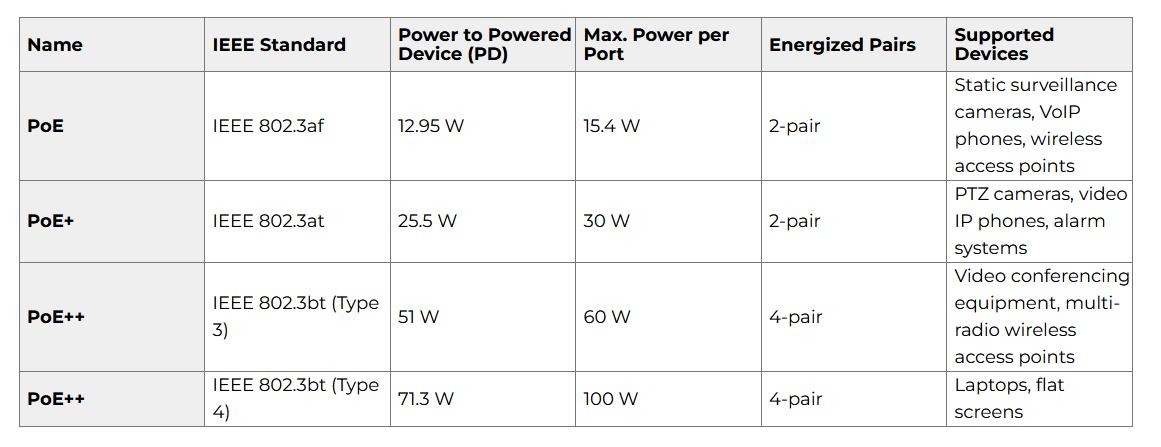
Cisco Switch ควบคุมการจ่ายไฟ POE (Power over Ethernet) ในแต่ละพอร์ต
คุณสามารถใช้คำสั่งบน Cisco Switch เพื่อควบคุมการจ่ายไฟ POE (Power over Ethernet) ในแต่ละพอร์ตตามที่ต้องการ โดยการตั้งค่าเปิดหรือปิด POE ตามพอร์ตที่ต้องการ ดังนี้:
1.เข้าสู่โหมด Configuration:
#enable
#configure terminal
2.เลือกพอร์ตที่ต้องการตั้งค่า:
ตัวอย่างเช่น หากต้องการตั้งค่า POE บนพอร์ต interface GigabitEthernet 0/1
#interface GigabitEthernet0/1
3.เปิดหรือปิด POE ตามที่ต้องการ:
เปิด POE:
#power inline auto
ปิด POE:
#power inline never
4.ออกจากโหมด Configuration และบันทึกการตั้งค่า:
เมื่อทำการตั้งค่าทั้งหมดเสร็จแล้ว คุณสามารถบันทึกการตั้งค่าโดยการพิมพ์คำสั่ง:
#end
#write memory
ตัวอย่างการตั้งค่า
หากต้องการเปิด POE บนพอร์ต GigabitEthernet0/2 และปิด POE บนพอร์ต GigabitEthernet0/3 คุณสามารถใช้คำสั่งตามนี้:
#enable
#configure terminal
#interface GigabitEthernet0/2
#power inline auto
#exit
#interface GigabitEthernet0/3
#power inline never
#end
#write memory
คำสั่งเพิ่มเติม
เช็คสถานะการจ่ายไฟ POE บนพอร์ตทั้งหมด:
#show power inline
คำสั่งเหล่านี้จะช่วยให้คุณควบคุมการจ่ายไฟ POE บน Cisco Switch ได้ตามต้องการ:
ถ้าต้องการกำหนดขนาดโหลดของ POE ที่ปล่อยในแต่ละพอร์ตบน Cisco Switch สามารถทำได้โดยการกำหนดปริมาณกำลังไฟ (power allocation) ในแต่ละพอร์ต ซึ่งจะช่วยควบคุมกำลังไฟสูงสุดที่แต่ละพอร์ตสามารถจ่ายได้ การตั้งค่าจะเป็นการกำหนดลิมิตของวัตต์ที่ปล่อยให้กับอุปกรณ์ POE ที่เชื่อมต่ออยู่ ตัวอย่างการตั้งค่า:
1.เข้าสู่โหมด Configuration:
#enable
#configure terminal
2.เลือกพอร์ตที่ต้องการตั้งค่า:
ตัวอย่างเช่น หากต้องการตั้งค่า POE บนพอร์ต interface GigabitEthernet 0/1
#interface GigabitEthernet0/1
3.กำหนดขนาดกำลังไฟที่ต้องการ (ในหน่วยวัตต์)
สามารถกำหนดได้เป็นจำนวนวัตต์ที่อุปกรณ์ต้องการ โดยใช้คำสั่ง:
#power inline static max <wattage>
ตัวอย่างเช่น ถ้าต้องการให้พอร์ตจ่ายไฟสูงสุด 15.4 วัตต์:
#power inline static max 15.4
4.ออกจากโหมด Configuration และบันทึกการตั้งค่า:
เมื่อทำการตั้งค่าทั้งหมดเสร็จแล้ว คุณสามารถบันทึกการตั้งค่าโดยการพิมพ์คำสั่ง:
#end
#write memory
ตัวอย่างการตั้งค่า
หากต้องการกำหนดให้พอร์ต GigabitEthernet0/1 จ่ายกำลังไฟสูงสุดที่ 15.4 วัตต์ และ GigabitEthernet0/2 จ่ายที่ 7 วัตต์ สามารถตั้งค่าได้ดังนี้:
ในการรัน TFTP server บนเครื่อง Mac
คุณสามารถทำตามขั้นตอนด้านล่างนี้:
1. เปิด Terminal: ไปที่ Applications > Terminal
2. ตรวจสอบสถานะ: คุณสามารถตรวจสอบว่า TFTP daemon กำลังทำงานอยู่หรือไม่ โดยใช้คำสั่ง:
% sudo launchctl list | grep tftp
หรือใช้คำสั่ง
%sudo lsof -i :69
หรือคำสั่ง
%netstat -atp UDP | grep tftp
หรือลอง ทดสอบเชื่อม localhost
%tftp localhost
ถ้าเข้าสู่ prompt ของ tftp ได้ (เช่น tftp>) หมายความว่า TFTP server ของคุณทำงานอยู่
3.เช็คว่า tftpd มีอยู่ในเครื่อง
% cat /System/Library/LaunchDaemons/tftp.plist
4.เพื่อความง่ายในการหา Folder จะทำการเปลี่ยนแปลงนิดหน่อย
% cd /private
% sudo rm -rf tftpboot
% mkdir /Users/(YourUser)/tftpboot
% sudo ln -s /Users/(YourUser)/tftpboot tftpboot
ให้ทำการ Start tftp ด้วยคำสั่ง
% sudo launchctl load -F /System/Library/LaunchDaemons/tftp.plist
ถ้าต้องการ Stop process ให้ใช้คำสั่ง
% sudo launchctl unload /System/Library/LaunchDaemons/tftp.plist
วิธีการเชื่อมต่อสาย Serial Console ไป Cisco Switch บนเครื่อง Macbook Air
การเชื่อมต่อ Console Port ด้วยโปรแกรม Terminal บน MacBook สามารถทำได้ตามขั้นตอนดังนี้:
ขั้นตอนการเชื่อมต่อ
1. เชื่อมต่อสาย Console:
ใช้สาย Console (เช่น RJ-45 to Serial หรือ USB to Serial) เชื่อมต่ออุปกรณ์เครือข่ายกับ MacBook
2. เปิด Terminal:
ไปที่ Applications > Terminal
ค้นหา Serial Port:
ค้นหาชื่อ Serial Port ที่มีลักษณะคล้าย tty.usbserial-xxxx หรือ tty.usbmodemxxxx
ในที่นี้จะชื่อ tty.usbserial-1120 และตามด้วย baud rate 9600 (อาจแตกต่างกันตามอุปกรณ์ของคุณ)
3. เชื่อมต่อด้วย screen:
ใช้คำสั่งนี้เพื่อเชื่อมต่อกับ Console Port:
ใช้คำสั่งนี้ใน Terminal เพื่อตรวจสอบ Serial Port ที่เชื่อมต่อ:
เชื่อมต่อด้วยคำสั่ง screen
% screen /dev/tty.usbserial-1120 9600
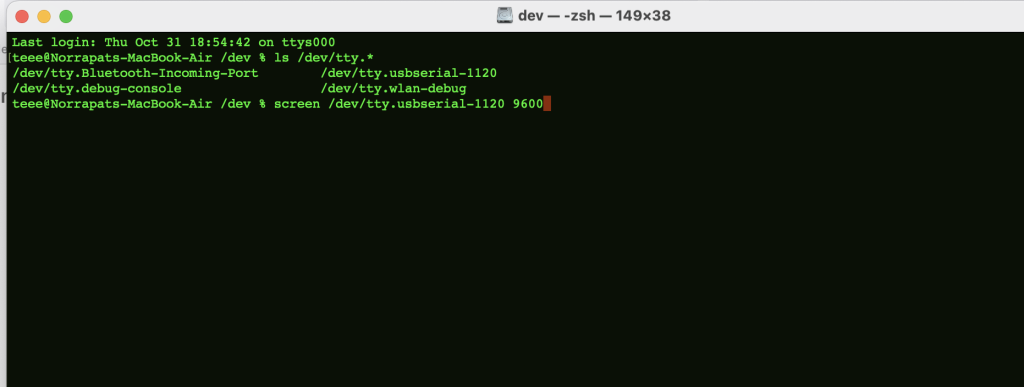
เมื่อเชื่อมต่อสำเร็จ คุณควรเห็นข้อความจากอุปกรณ์ให้เข้าสู่ระบบ
ถ้าต้องการออกจากโปรแกรม Screen ให้กด Ctrl+D (Dtached). จะเป็นการย่อปิด screen ออกไป Shell ของเครื่องเป็นการชั่วคราว ไม่ได้ออกจริงๆ ให้ ลิสต์รายการที่ย่อ(Dtached) ไว้มีอะไรบ้างให้ใช้คำสั่ง
% screen -ls
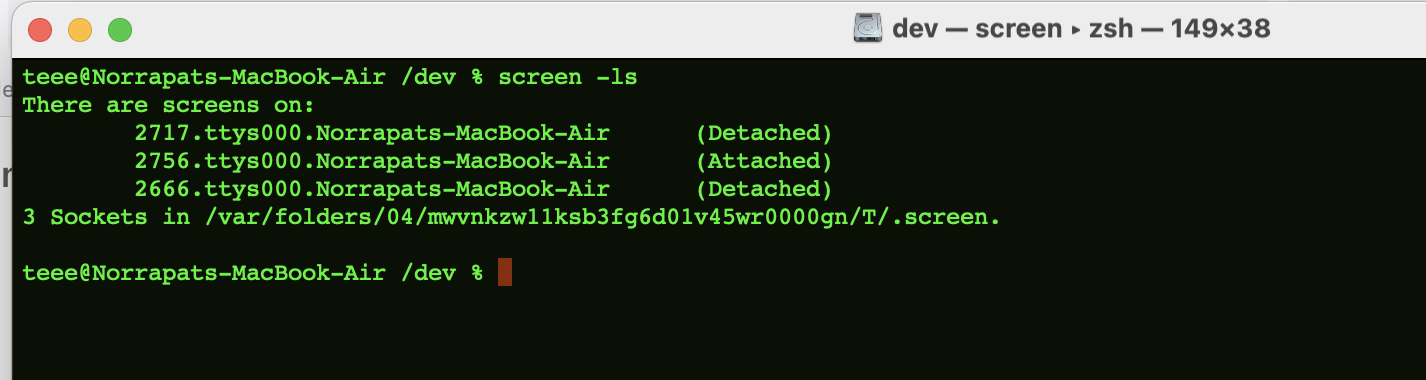
จะเห็นว่ามีหลายหน้าต่างที่ย่อไว้
ให้ใช้คำสั่ง
% screen -r [session_id]
เพื่อดึง session นั้นเปิดขึ้นมาอีกครั้ง
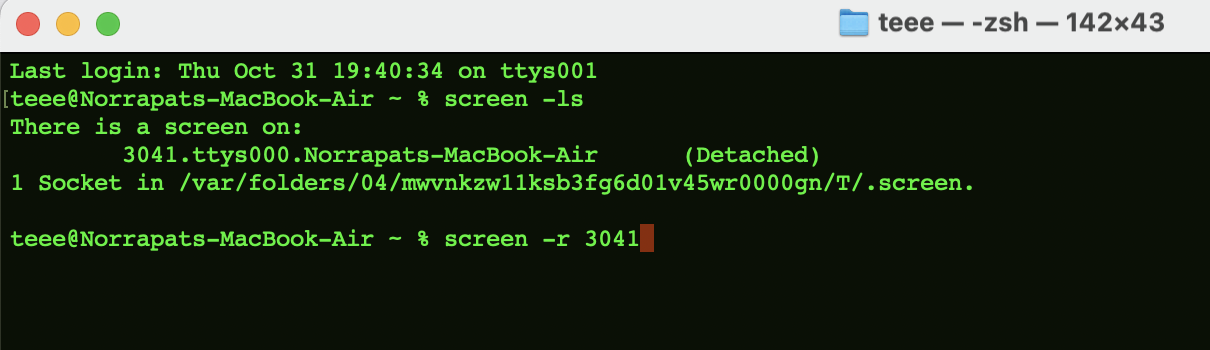
4. คำสั่งอื่นๆ
ปิด session ที่ต้องการ: คุณสามารถปิด session ได้ด้วยคำสั่ง:
% screen -X -S [session_id] quit
หากต้องการปิดทั้งหมด: คุณสามารถใช้คำสั่งต่อไปนี้เพื่อปิด session ทั้งหมดในครั้งเดียว:
% pkill screen
หมายเหตุ
- เมื่อคุณปิด session
screenทั้งหมด ข้อมูลใน session จะหายไป - ควรตรวจสอบให้แน่ใจว่าคุณไม่ต้องการข้อมูลใน session ก่อนที่จะลบ