Convert RAW to VHDX&qcow2
 ตุลาคม 8th, 2026 |
  Author:
 คำสั่ง Convert ไฟล์เพื่อนำ Virtual HDD ไปใช้งาน
ตัวอย่างไฟล์ที่นามสกุล .raw
Convert ไปเป็น vhdx เอาไปใช้งานกับ Hyper-V
root@worldnas:/mnt/Backup_World/Teee-Backup/TEST# ls -l
total 14454449
-rwxrwx— 1 root root 136365211648 Oct 8 14:03 rms-monitor.raw
root@worldnas:/mnt/Backup_World/Teee-Backup/TEST# qemu-img convert -p -f raw -O vhdx -o subformat=dynamic \
> /mnt/Backup_World/Teee-Backup/TEST/rms-monitor.raw \
> /mnt/Backup_World/Teee-Backup/TEST/rms-monitor.vhdx
(100.00/100%)
Convert เป็น qcow2(บีบอัด) เพื่อนำไปใช้งานกับ Proxmox เครื่องอื่น
root@worldnas:/mnt/Backup_World/Teee-Backup/TEST# qemu-img convert -p -c -f raw -O qcow2 \
> -o compression_type=zstd \
> rms-monitor.raw rms-monitor.qcow2
(100.00/100%)
 Posted in
Docker Virtualization Support
เปิด Docker Desktop แล้ว Error ตามรูป
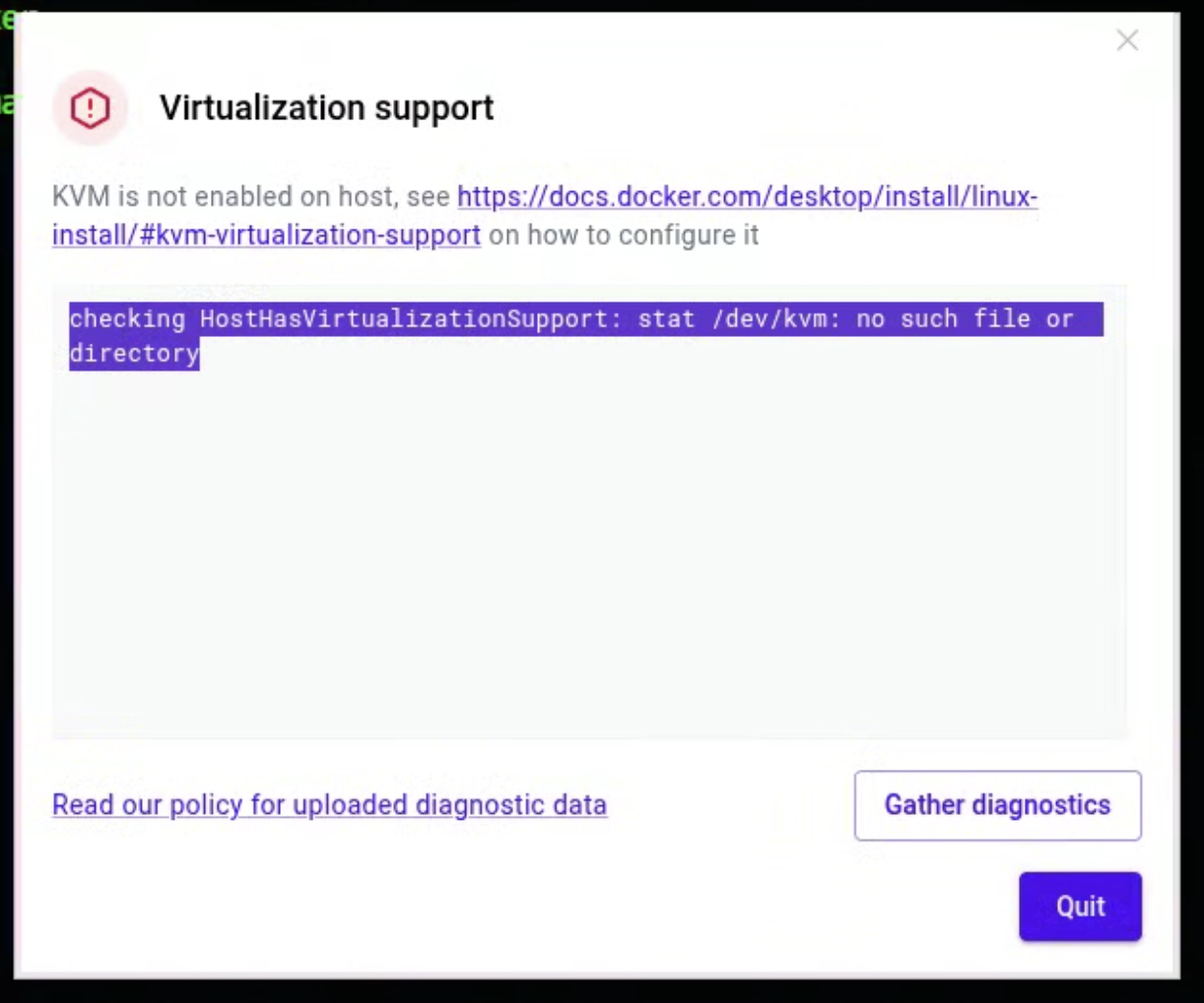
อาการนี้คือ /dev/kvm ไม่มีอยู่บนเครื่อง แปลว่าโมดูล KVM ในเคอร์เนลไม่ถูกโหลด หรือ virtualization ถูกปิดอยู่ที่ระดับ BIOS/hypervisor สาเหตุเจอบ่อยสุดมี 3 อย่าง ไล่เช็กตามลำดับนี้
1.เช็กว่า CPU รองรับและเปิดอยู่ไหม
#egrep -c ‘(vmx|svm)’ /proc/cpuinfo
ผลลัพธ์ 0 = CPU ไม่รองรับ หรือปิดไว้ใน BIOS/UEFI ต้องเข้า BIOS ไปเปิด Intel VT-x (Intel Virtualization Technology) หรือ SVM Mode (AMD-V) แล้วบูตใหม่
ผลลัพธ์ > 0 = ไปข้อ 2
2. โหลดโมดูล KVM และทำให้ถาวร
# Intel
sudo modprobe kvm_intel
# AMD
sudo modprobe kvm_amd
#ls -l /dev/kvm
ถ้าเจอ /dev/kvm แล้ว ให้ตั้งให้โหลดทุกครั้งที่บูต:
# Intel
echo kvm_intel | sudo tee /etc/modules-load.d/kvm.conf
# AMD
echo kvm_amd | sudo tee /etc/modules-load.d/kvm.conf
ถ้า modprobe ฟ้อง error ให้ดูสาเหตุด้วย sudo dmesg | grep -i kvm ถ้าขึ้นว่า “disabled by bios” ก็กลับไปแก้ข้อ 1
3. ให้สิทธิ์ user เข้าถึง /dev/kvm
#sudo usermod -aG kvm $USER
จากนั้น logout แล้ว login ใหม่ (หรือรีบูต) แล้วเช็กด้วย groups ว่ามี kvm และ ls -l /dev/kvm ว่ากลุ่มเป็น kvm
ถ้าเครื่องนี้เป็น VM (เช่น รันบน WSL2, VMware, Proxmox, Hyper-V, cloud)
ต้องเปิด nested virtualization ที่ฝั่ง host ก่อน ไม่งั้น /dev/kvm จะไม่โผล่ในเครื่องลูก
> Proxmox: ตั้ง CPU type เป็น host แล้วเช็ก cat /sys/module/kvm_intel/parameters/nested ที่ host ให้เป็น Y
> VMware: ติ๊ก “Virtualize Intel VT-x/EPT or AMD-V/RVI” ใน VM settings
> Hyper-V: Set-VMProcessor -VMName <ชื่อ> -ExposeVirtualizationExtensions $true
> WSL2: ต้องใช้เคอร์เนล WSL ที่รองรับ และเพิ่ม nestedVirtualization=true ใน %UserProfile%\.wslconfig (Windows 11) แล้ว wsl –shutdown
> Cloud VM: ส่วนใหญ่ไม่รองรับ ต้องเลือก instance ที่รองรับ nested หรือ bare metal
ถ้ามี Docker Desktop for Linux
หลังแก้เสร็จ ลองรีสตาร์ต: # systemctl –user restart docker-desktop
ทั้งนี้ ถ้าเป็นเซิร์ฟเวอร์ที่ไม่จำเป็นต้องใช้ GUI ของ Docker Desktop จริง ๆ การใช้ Docker Engine ธรรมดา (docker-ce) จะไม่ต้องพึ่ง KVM เลย และเบากว่ามาก
หรือลง portainer.io เพื่อที่จะเข้าผ่านเว็บ
teee@NP Portainer.io % cat portainer-compose.yml
services:
portainer:
image: portainer/portainer-ce:latest
container_name: portainer
restart: unless-stopped
ports:
– “8443:8000”
– “9443:9443”
volumes:
– /var/run/docker.sock:/var/run/docker.sock
– portainer_data:/data
volumes:
portainer_data:
name: portainer_data
เปิด Log Monitor เพื่อไปเอา setup_tokenไปกรอกตอนลงทะเบียนหน้าเว็บครั้งแรก
teee@NP Portainer.io % docker logs portainer –tail 50
ติดตั้ง MongoDB -Debian
root@np:/# mkdir -p /usr/share/keyrings
root@np:/# curl -fsSL https://pgp.mongodb.com/server-8.0.asc -o /tmp/server-8.0.asc
root@np:/# ls -lh /tmp/server-8.0.asc
root@np:/# gpg –dearmor -o /usr/share/keyrings/mongodb-server-8.0.gpg /tmp/server-8.0.asc
root@np:/# ls -lh /usr/share/keyrings/mongodb-server-8.0.gpg
root@np:/# cat >/etc/apt/sources.list.d/mongodb-org-8.0.list <<EOF
deb [ signed-by=/usr/share/keyrings/mongodb-server-8.0.gpg ] https://repo.mongodb.org/apt/debian bookworm/mongodb-org/8.0 main
EOF
root@np:/# apt update
root@np:/# apt install -y mongodb-org
root@np:/# systemctl enable mongod
root@np:/# systemctl start mongod
root@np:/# systemctl status mongod
root@np:/# ss -lntp | grep 27017
root@np:/# mongosh
root@np:/# nano /etc/mongod.conf
# network interfaces
net:
port: 27017
bindIp: 127.0.0.1
security:
authorization: enabled < เพิ่มตรงนี้
สร้างผู้ดูแลระบบ
root@np:/# mongosh
Current Mongosh Log ID: 6a853568cd9917fa488b7f48
Connecting to: mongodb://127.0.0.1:27017/?directConnection=true&serverSelectionTimeoutMS=2000&appName=mongosh+2.10.0
Using MongoDB: 8.0.29
Using Mongosh: 2.10.0
For mongosh info see: https://www.mongodb.com/docs/mongodb-shell/
test> use admin
switched to db admin
db.createUser({
user: “admin”,
pwd: “YourStrongPassword”,
roles: [
{ role: “root”, db: “admin” }
]
})
ทดสอบ Login
root@np:/# mongosh ‘mongodb://admin:YourStrongPassword@127.0.0.1:27017/admin’
Current Mongosh Log ID: 6a85360d7746b08d46bea875
Connecting to: mongodb://<credentials>@127.0.0.1:27017/admin?directConnection=true&serverSelectionTimeoutMS=2000&appName=mongosh+2.10.0
Using MongoDB: 8.0.29
Using Mongosh: 2.10.0
For mongosh info see: https://www.mongodb.com/docs/mongodb-shell/
——
The server generated these startup warnings when booting
2026-08-19T11:37:18.121+07:00: Using the XFS filesystem is strongly recommended with the WiredTiger storage engine. See http://dochub.mongodb.org/core/prodnotes-filesystem
2026-08-19T11:37:19.611+07:00: Failed to read file
2026-08-19T11:37:19.611+07:00: Failed to read file
2026-08-19T11:37:19.611+07:00: We suggest setting the contents of sysfsFile to 0.
——
เปิดให้ Remote (ถ้าต้องการ)
root@np:/# nano /etc/mongod.conf
# network interfaces
net:
port: 27017
bindIp: 0.0.0.0
วิธี Limit SSH ให้สามารถเข้าได้ เฉพาะ IP ที่กำหนด
เราสามารถกำหนดให้ Server Linux สามารถ SSH เข้าใช้งานได้เฉพาะ ผู้ใช้งานที่กำหนด และ IP ที่กำหนดไว้ได้เช่น
#nano /etc/ssh/sshd_config
เพิ่ม
AllowUsers user01 user02 < — อันนี้คือ Allow เฉพาะผู้ใช้งานที่กำหนดให้เท่านั้นถึงจะ SSH เข้าได้
AllowUsers user01@161.82.224.172 user02@161.82.224.172 <– อันนี้คือ Allow เฉพาะผู้ใช้งานและ IP ที่กำหนดให้เท่านั้นถึงจะเข้าใช้งานได้ (ถ้าใช้ IP แบบ Dynamic แล้ว ssh เข้ามาจาก IP อื่นนอกเหนือจาก 161.82.224.172 จะไม่สามารถเข้าใช้งานได้)
ติดตั้ง privacyIDEA Server- 2FA Authen
ติดตั้ง privacyIDEA Server
* Debian 13
* CPU 2 Core
* RAM 4GB
* SSD 40GB
* Static IP
ข้อดีของวิธีนี้
* Windows และ Linux ใช้ OTP Server ตัวเดียว
* เลือกบังคับเฉพาะบาง User ได้
* ใช้ Local User ก็ได้ ไม่จำเป็นต้องมี AD
* ส่ง Email OTP ได้
* รองรับ SSH, Console Login และ Windows Logon
* ภายหลังสามารถต่อ LDAP/AD ได้โดยไม่ต้องติดตั้งใหม่
root@IDEA-Server:/home/teee# apt install curl wget gnupg2 lsb-release ca-certificates -y
root@IDEA-Server:/home/teee# apt update
Hit:1 http://security.debian.org/debian-security trixie-security InRelease
Hit:2 http://deb.debian.org/debian trixie InRelease
Hit:3 http://deb.debian.org/debian trixie-updates InRelease
All packages are up to date.
root@IDEA-Server:/home/teee# apt upgrade -y
Summary:
Upgrading: 0, Installing: 0, Removing: 0, Not Upgrading: 0
จากนั้นเราจะทำต่อจนได้ระบบที่ใช้งานได้จริง ได้แก่
1. ติดตั้ง PostgreSQL
2. ติดตั้ง privacyIDEA ใน Virtual Environment
3. ตั้งค่า Nginx + uWSGI
4. เปิดใช้งาน HTTPS
5. เชื่อม Gmail SMTP สำหรับ Email OTP
6. ทดสอบ OTP
7. ติดตั้ง PAM บน Linux
8. ติดตั้ง Windows Credential Provider
Debian 13
├── Python 3 Virtual Environment
├── privacyIDEA 3.x
├── PostgreSQL
├── Nginx
├── uWSGI
├── HTTPS
└── SMTP Gmail/O365
Directory ที่จะใช้
/opt/privacyidea
1.ติดตั้ง Packages
ติดตั้ง Package ที่จำเป็น
root@IDEA-Server:/home/teee# apt install -y \
python3 \
python3-dev \
python3-venv \
python3-pip \
build-essential \
gcc \
g++ \
libffi-dev \
libssl-dev \
libxml2-dev \
libxslt1-dev \
libldap2-dev \
libsasl2-dev \
libpq-dev \
git \
curl \
nginx \
postgresql \
postgresql-contrib
ตรวจสอบเวอร์ชัน
root@IDEA-Server:/home/teee# python3 –version
Python 3.13.5
root@IDEA-Server:/home/teee# pip3 –version
pip 25.1.1 from /usr/lib/python3/dist-packages/pip (python 3.13)
2.สร้าง PostgreSQL
เข้า postgres
root@IDEA-Server:/home/teee# sudo -u postgres psql
psql (17.10 (Debian 17.10-0+deb13u1))
Type “help” for help.
สร้าง Database
root@IDEA-Server:/home/teee# sudo -u postgres psql
psql (17.10 (Debian 17.10-0+deb13u1))
Type “help” for help.
postgres=# CREATE USER privacyidea WITH PASSWORD ‘MySecurePassword!’;
CREATE ROLE
postgres=# CREATE DATABASE privacyidea OWNER privacyidea;
CREATE DATABASE
postgres=# GRANT ALL PRIVILEGES ON DATABASE privacyidea TO privacyidea;
GRANT
postgres=# \q
ทดสอบ
root@IDEA-Server:/home/teee# psql -U privacyidea -h localhost privacyidea
Password for user privacyidea:
psql (17.10 (Debian 17.10-0+deb13u1))
SSL connection (protocol: TLSv1.3, cipher: TLS_AES_256_GCM_SHA384, compression: off, ALPN: postgresql)
Type “help” for help.
privacyidea=>
3.สร้าง Virtual Environment
สร้างโฟลเดอร์
root@IDEA-Server:/home/teee# mkdir -p /opt/privacyidea
สร้าง venv
root@IDEA-Server:/home/teee# python3 -m venv /opt/privacyidea/venv
Activate
root@IDEA-Server:/home/teee# source /opt/privacyidea/venv/bin/activate
(venv) root@IDEA-Server:/home/teee#
4.อัปเดต pip
(venv) root@IDEA-Server:/home/teee# pip install –upgrade pip
Requirement already satisfied: pip in /opt/privacyidea/venv/lib/python3.13/site-packages (25.1.1)
Collecting pip
Downloading pip-26.2.1-py3-none-any.whl.metadata (4.6 kB)
Downloading pip-26.2.1-py3-none-any.whl (1.8 MB)
━━━━━━━━━━━━━━━━━━━━━━━━━━━━━━━━━━━━━━━━ 1.8/1.8 MB 22.3 MB/s eta 0:00:00
Installing collected packages: pip
Attempting uninstall: pip
Found existing installation: pip 25.1.1
Uninstalling pip-25.1.1:
Successfully uninstalled pip-25.1.1
Successfully installed pip-26.2.1
(venv) root@IDEA-Server:/home/teee# pip install wheel setuptools
Collecting wheel
Downloading wheel-0.47.0-py3-none-any.whl.metadata (2.3 kB)
Collecting setuptools
Downloading setuptools-84.0.0-py3-none-any.whl.metadata (6.6 kB)
Collecting packaging>=24.0 (from wheel)
Downloading packaging-26.3-py3-none-any.whl.metadata (3.5 kB)
Downloading wheel-0.47.0-py3-none-any.whl (32 kB)
Downloading setuptools-84.0.0-py3-none-any.whl (818 kB)
━━━━━━━━━━━━━━━━━━━━━━━━━━━━━━━━━━━━━━━━ 818.2/818.2 kB 6.9 MB/s 0:00:00
Downloading packaging-26.3-py3-none-any.whl (129 kB)
Installing collected packages: setuptools, packaging, wheel
Successfully installed packaging-26.3 setuptools-84.0.0 wheel-0.47.0
(venv) root@IDEA-Server:/home/teee#
5.ติดตั้ง privacyIDEA
ติดตั้งจาก PyPI
(venv) root@IDEA-Server:/home/teee# pip install privacyidea
การติดตั้งผ่าน PyPI เป็นวิธีที่ privacyIDEA ระบุว่าสามารถใช้ได้กับ Linux distribution ทั่วไป และเหมาะเมื่อไม่มีแพ็กเกจสำหรับระบบปฏิบัติการนั้นโดยตรง
ตรวจสอบ
(venv) root@IDEA-Server:/home/teee# pip show privacyidea
Name: privacyIDEA
Version: 3.13.3
Summary: privacyIDEA: multifactor authentication management system
Home-page: https://privacyidea.org
Author:
Author-email: Cornelius Kölbel <cornelius@privacyidea.org>
License-Expression: AGPL-3.0-or-later
Location: /opt/privacyidea/venv/lib/python3.13/site-packages
Requires: argon2_cffi, beautifulsoup4, cbor2, configobj, croniter, cryptography, defusedxml, feedparser, Flask, Flask-Babel, Flask-Migrate, Flask-SQLAlchemy, Flask-Talisman, Flask-Versioned, google-auth, grpcio, huey, ldap3, msal, netaddr, passlib, protobuf, pydash, PyJWT, PyMySQL, pyOpenSSL, pyrad, python-dateutil, python-gnupg, PyYAML, redis, requests, segno, smpplib, SQLAlchemy, webauthn
Required-by:
6.ติดตั้ง uWSGI
ภายใน venv
(venv) root@IDEA-Server:/home/teee# pip install uwsgi
Collecting uwsgi
Downloading uwsgi-2.0.31.tar.gz (822 kB)
━━━━━━━━━━━━━━━━━━━━━━━━━━━━━━━━━━━━━━━━ 822.8/822.8 kB 6.0 MB/s 0:00:00
Installing build dependencies … done
Getting requirements to build wheel … done
Preparing metadata (pyproject.toml) … done
Building wheels for collected packages: uwsgi
Building wheel for uwsgi (pyproject.toml) … done
Created wheel for uwsgi: filename=uwsgi-2.0.31-cp313-cp313-linux_x86_64.whl size=553481 sha256=890e2acc27131b948d37d75c308fb8fdf395d8e6eaa35bd2f273d0a822fd4b85
Stored in directory: /root/.cache/pip/wheels/53/b9/a5/dda46ceec0dcb8061c25414e005da3acc95162d7615ab6d2d9
Successfully built uwsgi
Installing collected packages: uwsgi
Successfully installed uwsgi-2.0.31
7.สร้าง Config
สร้างโฟลเดอร์
(venv) root@IDEA-Server:/home/teee# mkdir -p /etc/privacyidea
สร้าง
nano /etc/privacyidea/pi.cfg
SQLALCHEMY_DATABASE_URI = “postgresql://privacyidea:MySecurePassword!’@localhost/privacyidea”
SECRET_KEY = “CHANGE_THIS_SECRET_KEY”
PI_PEPPER = “CHANGE_THIS_PEPPER”
PI_ENCFILE = “/etc/privacyidea/enckey”
PI_AUDIT_KEY_PRIVATE = “/etc/privacyidea/private.pem”
PI_AUDIT_KEY_PUBLIC = “/etc/privacyidea/public.pem”
8.สร้าง Encryption Key
ภายใน venv
(venv) root@IDEA-Server:/home/teee# source /opt/privacyidea/venv/bin/activate
ให้ติดตั้ง driver ก่อนจากใน (venv):
(venv) root@IDEA-Server:/home/teee# pip install psycopg2-binary
Collecting psycopg2-binary
Downloading psycopg2_binary-2.9.12-cp313-cp313-manylinux2014_x86_64.manylinux_2_17_x86_64.whl.metadata (4.9 kB)
Downloading psycopg2_binary-2.9.12-cp313-cp313-manylinux2014_x86_64.manylinux_2_17_x86_64.whl (4.3 MB)
━━━━━━━━━━━━━━━━━━━━━━━━━━━━━━━━━━━━━━━━ 4.3/4.3 MB 14.9 MB/s 0:00:00
Installing collected packages: psycopg2-binary
Successfully installed psycopg2-binary-2.9.12
privacyIDEA ระบุว่า PostgreSQL ใช้ psycopg2 และสามารถติดตั้งใน virtual environment ด้วย pip install psycopg2_binary ได้โดยตรง
(venv) root@IDEA-Server:/home/teee# pip show psycopg2-binary
Name: psycopg2-binary
Version: 2.9.12
Summary: psycopg2 – Python-PostgreSQL Database Adapter
Home-page: https://psycopg.org/
Author: Federico Di Gregorio
Author-email: fog@initd.org
License: LGPL with exceptions
Location: /opt/privacyidea/venv/lib/python3.13/site-packages
Requires:
Required-by:
ให้แก้ /etc/privacyidea/pi.cfg ให้ connection string ระบุ driver ชัดเจน:
(venv) root@IDEA-Server:/home/teee# nano /etc/privacyidea/pi.cfg
SQLALCHEMY_DATABASE_URI = “postgresql+psycopg2://privacyidea:” “MySecurePassword!’@localhost/privacyidea”
SECRET_KEY = “MySecurePassword!'”
PI_PEPPER = “MySecurePassword!'”
PI_ENCFILE = “/etc/privacyidea/enckey”
PI_AUDIT_KEY_PRIVATE = “/etc/privacyidea/private.pem”
PI_AUDIT_KEY_PUBLIC = “/etc/privacyidea/public.pem”
สร้างไฟล์:
(venv) root@IDEA-Server:/home/teee# pi-manage setup create_enckey
Encryption key written to /etc/privacyidea/enckey
The file permission of /etc/privacyidea/enckey was set to 400!
Please ensure, that it is owned by the right user.
ถ้าสำเร็จควรสร้างไฟล์:
(venv) root@IDEA-Server:/home/teee# ls -lah /etc/privacyidea/enckey
-r——– 1 root root 96 Aug 10 03:45 /etc/privacyidea/enckey
จากนั้นสร้าง Audit Keys:
(venv) root@IDEA-Server:/home/teee# pi-manage setup create_audit_keys
Signing keys written to /etc/privacyidea/private.pem and /etc/privacyidea/public.pem
The file permission of /etc/privacyidea/private.pem was set to 400!
Please ensure, that it is owned by the right user.
(venv) root@IDEA-Server:/home/teee# ls -lah /etc/privacyidea/*.pem
-r——– 1 root root 1.7K Aug 10 03:47 /etc/privacyidea/private.pem
-rw-r–r– 1 root root 451 Aug 10 03:47 /etc/privacyidea/public.pem
privacyIDEA ต้องใช้ encryption key สำหรับข้อมูลลับในฐานข้อมูล และ audit keys สำหรับตรวจสอบความถูกต้องของ Audit Log
ต่อไปสร้าง Database Tables:
(venv) root@IDEA-Server:/home/teee# pi-manage setup create_tables
Using connect string
INFO [alembic.env] Running migrations online
แปลว่า
* ✅ อ่านไฟล์ /etc/privacyidea/pi.cfg ได้แล้ว
* ✅ เชื่อมต่อ PostgreSQL ได้แล้ว
* ✅ โหลด psycopg2 ได้แล้ว
* ✅ เริ่มสร้าง Database Schema (Alembic Migration)
ถ้า create_tables ผ่านแล้ว ขั้นต่อไปคือสร้าง privacyIDEA Admin:
(venv) root@IDEA-Server:/home/teee# pi-manage admin add admin
Password:
Repeat for confirmation:
Admin admin was registered successfully.
แล้วทดลอง Web Server ด้วยคำสั่งรุ่นใหม่:
(venv) root@IDEA-Server:/home/teee# pi-manage run
* Debug mode: off
WARNING: This is a development server. Do not use it in a production deployment. Use a production WSGI server instead.
* Running on http://127.0.0.1:5000
Press CTRL+C to quit
เปิด SSH อีก Session นึง
root@IDEA-Server:/home/teee# netstat -lntup
Active Internet connections (only servers)
Proto Recv-Q Send-Q Local Address Foreign Address State PID/Program name
tcp 0 0 127.0.0.1:5000 0.0.0.0:* LISTEN 5379/python3 <— รันแล้ว
tcp 0 0 127.0.0.1:5432 0.0.0.0:* LISTEN 4295/postgres
tcp 0 0 0.0.0.0:22 0.0.0.0:* LISTEN 719/sshd: /usr/sbin
tcp 0 0 0.0.0.0:80 0.0.0.0:* LISTEN 3152/nginx: master
tcp6 0 0 ::1:5432 :::* LISTEN 4295/postgres
tcp6 0 0 :::22 :::* LISTEN 719/sshd: /usr/sbin
tcp6 0 0 :::80 :::* LISTEN 3152/nginx: master
9.สร้างไฟล์ WSGI
(venv) root@IDEA-Server:/home/teee# uwsgi –version
2.0.31
ถ้ายังไม่มีติดตั้งก็ให้ติดตั้ง
source /opt/privacyidea/venv/bin/activate
pip install uwsgi
root@IDEA-Server:/home/teee# mkdir -p /etc/privacyidea
root@IDEA-Server:/home/teee# nano /etc/privacyidea/privacyideaapp.py
สร้าง uWSGI Config
root@IDEA-Server:/home/teee# mkdir -p /etc/uwsgi
root@IDEA-Server:/home/teee# nano /etc/uwsgi/privacyidea.ini
[uwsgi]
master = true
processes = 2
threads = 2
lazy-apps = true
need-app = true
buffer-size = 65535
socket = /run/privacyidea.sock
chmod-socket = 660
vacuum = true
die-on-term = true
chdir = /etc/privacyidea
module = privacyideaapp:application
virtualenv = /opt/privacyidea/venv
=========
สร้าง Systemd Service
root@IDEA-Server:/home/teee# nano /etc/systemd/system/privacyidea.service
[Unit]
Description=privacyIDEA uWSGI
After=network.target postgresql.service
[Service]
User=root
Group=www-data
ExecStart=/opt/privacyidea/venv/bin/uwsgi \
–ini /etc/uwsgi/privacyidea.ini
Restart=always
RestartSec=5
[Install]
WantedBy=multi-user.target
เพิ่มเติม: ระยะยาวควรสร้าง user เช่น privacyidea แล้วรัน Service ด้วย user นั้นแทน root เพื่อความปลอดภัย แต่ระหว่างทดสอบใช้ root ได้
root@IDEA-Server:/home/teee# systemctl daemon-reload
root@IDEA-Server:/home/teee# systemctl enable privacyidea
Created symlink ‘/etc/systemd/system/multi-user.target.wants/privacyidea.service’ → ‘/etc/systemd/system/privacyidea.service’.
root@IDEA-Server:/home/teee# systemctl start privacyidea
root@IDEA-Server:/home/teee# systemctl status privacyidea
● privacyidea.service – privacyIDEA uWSGI
Loaded: loaded (/etc/systemd/system/privacyidea.service; enabled; preset: enabled)
Active: active (running) since Mon 2026-08-10 04:10:43 EDT; 7s ago
Invocation: a408db229a75429dba79b28eb979634e
Main PID: 5585 (uwsgi)
Tasks: 9 (limit: 4639)
Memory: 96M (peak: 96.2M)
CPU: 2.270s
ติดตั้ง Nginx
สร้าง
root@IDEA-Server:/home/teee# nano /etc/nginx/sites-available/privacyidea
server {
listen 80;
server_name _;
location / {
include uwsgi_params;
uwsgi_pass unix:/run/privacyidea.sock;
}
}
เปิดใช้งาน
root@IDEA-Server:/home/teee# ln -s /etc/nginx/sites-available/privacyidea /etc/nginx/sites-enabled
root@IDEA-Server:/home/teee# ss -lntp | grep nginx
LISTEN 0 511 0.0.0.0:80 0.0.0.0:* users:((“nginx”,pid=5693,fd=5),(“nginx”,pid=5692,fd=5),(“nginx”,pid=5691,fd=5))
เปิด HTTPS
ถ้ายังไม่มี Certificate
สร้าง Self-Signed ก่อน
root@IDEA-Server:/home/teee# openssl req -x509 -nodes -days 3650 -newkey rsa:4096 -keyout /etc/nginx/ssl/privacyidea.key -out /etc/nginx/ssl/privacyidea.crt
Country Name (2 letter code) [AU]:TH
State or Province Name (full name) [Some-State]:BKK
Locality Name (eg, city) []:BKK
Organization Name (eg, company) [Internet Widgits Pty Ltd]:Omtel Co Ltd
Organizational Unit Name (eg, section) []:IT
Common Name (e.g. server FQDN or YOUR name) []:IDEA-Server
Email Address []:support@omtel.ltd
root@IDEA-Server:/home/teee# nano /etc/nginx/sites-available/privacyidea
server {
listen 80;
server_name _;
return 301 https://$host$request_uri;
}
server {
listen 443 ssl;
server_name _;
ssl_certificate /etc/nginx/ssl/privacyidea.crt;
ssl_certificate_key /etc/nginx/ssl/privacyidea.key;
location / {
include uwsgi_params;
uwsgi_pass unix:/run/privacyidea.sock;
}
}
root@IDEA-Server:/home/teee# nginx -t
nginx: the configuration file /etc/nginx/nginx.conf syntax is ok
nginx: configuration file /etc/nginx/nginx.conf test is successful
root@IDEA-Server:/home/teee# systemctl restart nginx
root@IDEA-Server:/home/teee# curl -k https://10.10.10.160/register
{“id”: 1, “jsonrpc”: “2.0”, “result”: {“status”: true, “value”: false}, “signature”: “rsa_sha256_pss:9ca4281edb38ad80611bffa6465c4e9389a39bdb0f6b287ace4b4db02a38cb0e4e3000452785166e5e7ca3ad90485a5dad73b41dded1e6e841aab11bcde8320e8972d8f6b189b1932e38351cd0d634574e5122eac3bdb1a64675a2be2fa656a76fe8b715dd88a1dd8cf41d3a7de40aa0e5cbaf018583d575be96e472967b4a122165c064583620d2c19bc94eb38700619d67520b03fc9f249bc96eb89fc1636621009d008560633fb6f3a91705f4b94504134103be7fdd1064d146040e8b9610f765b0711f871990a104ba4d533e88d8ec83deb94b4f2c66a3004eaaeb5c143febbbd280384d81cb53acbe3f7528b08f8b1ba513525722dec7a34aa72a4230ba”, “time”: 1786355386.5568333, “version”: “privacyIDEA 3.13.3”, “versionnumber”: “3.13.3”}root@IDEA-Server:/home/teee#
แปลว่า
SSH Server -> ติดต่อ privacyIDEA ได้แล้ว
ลบ Default
root@IDEA-Server:/home/teee# rm /etc/nginx/sites-enabled/default
root@IDEA-Server:/home/teee# nginx -t
nginx: the configuration file /etc/nginx/nginx.conf syntax is ok
nginx: configuration file /etc/nginx/nginx.conf test is successful
root@IDEA-Server:/home/teee# systemctl restart nginx
root@IDEA-Server:/home/teee# netstat -lntup
Active Internet connections (only servers)
Proto Recv-Q Send-Q Local Address Foreign Address State PID/Program name
tcp 0 0 127.0.0.1:5000 0.0.0.0:* LISTEN 5379/python3
tcp 0 0 127.0.0.1:5432 0.0.0.0:* LISTEN 4295/postgres
tcp 0 0 0.0.0.0:80 0.0.0.0:* LISTEN 5626/nginx: master <—nginx
tcp6 0 0 ::1:5432 :::* LISTEN 4295/postgres
เปิด Firewall และทดลองเข้าจากเครื่องอื่น
ชื่อผู้ใช้งานและรหัสผ่านหน้าเว็บ
(venv) root@IDEA-Server:/home/teee# source /opt/privacyidea/venv/bin/activate
(venv) root@IDEA-Server:/home/teee# pi-manage admin list
Name email
==============================
admin None
(venv) root@IDEA-Server:/home/teee#
(venv) root@IDEA-Server:/home/teee# pi-manage admin change admin <– เปลี่ยนรหัสผ่าน
Password:
Repeat for confirmation:
ถ้า pi-manage admin list ไม่มี admin ให้สร้างใหม่:
(venv) root@IDEA-Server:/home/teee#pi-manage admin add admin
แล้วกำหนด password ตามที่ระบบถาม
อีกจุดหนึ่ง: หน้า Login ของ privacyIDEA สามารถ Login ได้ทั้ง Administrator และ User จาก Realm ดังนั้นตอน Login Admin อย่าเลือก Realm/User resolver แปลก ๆ ถ้ามีช่อง Realm ให้ลองปล่อยว่าง แล้วใช้ admin โดยตรง
=============================
https://omtel.ltd/download/privacyidea-pam_1.0_amd64.deb
Client Install
1.ติดตั้ง Package ที่จำเป็น
root@fs:/home/teee# apt update
root@fs:/home/teee# apt install -y git build-essential cmake libpam0g-dev libcurl4-openssl-dev libjsoncpp-dev
2. ดาวน์โหลด Source
root@fs:/home/teee# cd /usr/src
root@fs:/usr/src# git clone https://github.com/privacyidea/privacyidea-pam.git
Cloning into ‘privacyidea-pam’…
remote: Enumerating objects: 159, done.
remote: Counting objects: 100% (20/20), done.
remote: Compressing objects: 100% (16/16), done.
remote: Total 159 (delta 7), reused 4 (delta 4), pack-reused 139 (from 1)
Receiving objects: 100% (159/159), 37.02 KiB | 1.76 MiB/s, done.
Resolving deltas: 100% (76/76), done.
root@fs:/usr/src# cd privacyidea-pam
root@fs:/usr/src/privacyidea-pam#
3.Compile
root@fs:/usr/src/privacyidea-pam# mkdir build
root@fs:/usr/src/privacyidea-pam# cd build
root@fs:/usr/src/privacyidea-pam/build# cmake ..
— The CXX compiler identification is GNU 14.2.0
— Detecting CXX compiler ABI info
— Detecting CXX compiler ABI info – done
— Check for working CXX compiler: /usr/bin/c++ – skipped
— Detecting CXX compile features
— Detecting CXX compile features – done
— Configuring done (0.6s)
— Generating done (0.0s)
— Build files have been written to: /usr/src/privacyidea-pam/build
root@fs:/usr/src/privacyidea-pam/build# make
[ 33%] Building CXX object CMakeFiles/pam_privacyidea.dir/src/pam_privacyidea.cpp.o
In file included from /usr/src/privacyidea-pam/src/pam_privacyidea.cpp:15:
/usr/src/privacyidea-pam/include/privacyidea.h:8:10: fatal error: json.hpp: No such file or directory
8 | #include “json.hpp”
| ^~~~~~~~~~
compilation terminated.
make[2]: *** [CMakeFiles/pam_privacyidea.dir/build.make:79: CMakeFiles/pam_privacyidea.dir/src/pam_privacyidea.cpp.o] Error 1
make[1]: *** [CMakeFiles/Makefile2:87: CMakeFiles/pam_privacyidea.dir/all] Error 2
make: *** [Makefile:136: all] Error 2
root@fs:/usr/src/privacyidea-pam/build# apt install -y nlohmann-json3-dev
root@fs:/usr/src/privacyidea-pam/build# cd /usr/src/privacyidea-pam/include
root@fs:/usr/src/privacyidea-pam/include# ln -s /usr/include/nlohmann/json.hpp json.hpp
root@fs:/usr/src/privacyidea-pam/include# ls -l /usr/src/privacyidea-pam/include/json.hpp
lrwxrwxrwx 1 root root 30 Aug 12 22:45 /usr/src/privacyidea-pam/include/json.hpp -> /usr/include/nlohmann/json.hpp
root@fs:/usr/src/privacyidea-pam/include# cd /usr/src/privacyidea-pam/build
root@fs:/usr/src/privacyidea-pam/build# rm -rf *
root@fs:/usr/src/privacyidea-pam/build# cmake ..
— The CXX compiler identification is GNU 14.2.0
— Detecting CXX compiler ABI info
— Detecting CXX compiler ABI info – done
— Check for working CXX compiler: /usr/bin/c++ – skipped
— Detecting CXX compile features
— Detecting CXX compile features – done
— Configuring done (0.3s)
— Generating done (0.0s)
— Build files have been written to: /usr/src/privacyidea-pam/build
root@fs:/usr/src/privacyidea-pam/build# make
[ 33%] Building CXX object CMakeFiles/pam_privacyidea.dir/src/pam_privacyidea.cpp.o
[ 66%] Building CXX object CMakeFiles/pam_privacyidea.dir/src/privacyidea.cpp.o
[100%] Linking CXX shared module pam_privacyidea.so
[100%] Built target pam_privacyidea
root@fs:/usr/src/privacyidea-pam/build# cd /usr/src
root@fs:/usr/src# mkdir -p privacyidea-pam-deb/DEBIAN
root@fs:/usr/src# mkdir -p privacyidea-pam-deb/lib/x86_64-linux-gnu/security
root@fs:/usr/src# cp /usr/src/privacyidea-pam/build/pam_privacyidea.so /usr/src/privacyidea-pam-deb/lib/x86_64-linux-gnu/security
root@fs:/usr/src/privacyidea-pam/build# uname -m
x86_64
root@fs:/usr/src/privacyidea-pam/build# file pam_privacyidea.so
pam_privacyidea.so: ELF 64-bit LSB shared object, x86-64, version 1 (GNU/Linux), dynamically linked, BuildID[sha1]=0d6ad0b047bedc89b0830e88b7c1aa20e80249b3, not stripped
root@fs:/usr/src/privacyidea-pam/build# ldd pam_privacyidea.so
linux-vdso.so.1 (0x00007fa81f9da000)
libcurl.so.4 => /lib/x86_64-linux-gnu/libcurl.so.4 (0x00007fa81f7f8000)
libcrypto.so.3 => /lib/x86_64-linux-gnu/libcrypto.so.3 (0x00007fa81f000000)
libpam.so.0 => /lib/x86_64-linux-gnu/libpam.so.0 (0x00007fa81f7e6000)
libstdc++.so.6 => /lib/x86_64-linux-gnu/libstdc++.so.6 (0x00007fa81ec00000)
libgcc_s.so.1 => /lib/x86_64-linux-gnu/libgcc_s.so.1 (0x00007fa81f7b7000)
libc.so.6 => /lib/x86_64-linux-gnu/libc.so.6 (0x00007fa81ea0c000)
libnghttp3.so.9 => /lib/x86_64-linux-gnu/libnghttp3.so.9 (0x00007fa81f78d000)
libnghttp2.so.14 => /lib/x86_64-linux-gnu/libnghttp2.so.14 (0x00007fa81f75b000)
libidn2.so.0 => /lib/x86_64-linux-gnu/libidn2.so.0 (0x00007fa81f728000)
librtmp.so.1 => /lib/x86_64-linux-gnu/librtmp.so.1 (0x00007fa81f70a000)
libssh2.so.1 => /lib/x86_64-linux-gnu/libssh2.so.1 (0x00007fa81f6bf000)
libpsl.so.5 => /lib/x86_64-linux-gnu/libpsl.so.5 (0x00007fa81f6ab000)
libssl.so.3 => /lib/x86_64-linux-gnu/libssl.so.3 (0x00007fa81eef2000)
libgssapi_krb5.so.2 => /lib/x86_64-linux-gnu/libgssapi_krb5.so.2 (0x00007fa81f655000)
libldap.so.2 => /lib/x86_64-linux-gnu/libldap.so.2 (0x00007fa81ee8e000)
liblber.so.2 => /lib/x86_64-linux-gnu/liblber.so.2 (0x00007fa81f644000)
libzstd.so.1 => /lib/x86_64-linux-gnu/libzstd.so.1 (0x00007fa81e942000)
libbrotlidec.so.1 => /lib/x86_64-linux-gnu/libbrotlidec.so.1 (0x00007fa81ee80000)
libz.so.1 => /lib/x86_64-linux-gnu/libz.so.1 (0x00007fa81e922000)
libaudit.so.1 => /lib/x86_64-linux-gnu/libaudit.so.1 (0x00007fa81e8eb000)
libm.so.6 => /lib/x86_64-linux-gnu/libm.so.6 (0x00007fa81e7fb000)
/lib64/ld-linux-x86-64.so.2 (0x00007fa81f9dc000)
libunistring.so.5 => /lib/x86_64-linux-gnu/libunistring.so.5 (0x00007fa81e613000)
libgnutls.so.30 => /lib/x86_64-linux-gnu/libgnutls.so.30 (0x00007fa81e200000)
libhogweed.so.6 => /lib/x86_64-linux-gnu/libhogweed.so.6 (0x00007fa81e5c8000)
libnettle.so.8 => /lib/x86_64-linux-gnu/libnettle.so.8 (0x00007fa81e572000)
libgmp.so.10 => /lib/x86_64-linux-gnu/libgmp.so.10 (0x00007fa81e4e8000)
libkrb5.so.3 => /lib/x86_64-linux-gnu/libkrb5.so.3 (0x00007fa81e128000)
libk5crypto.so.3 => /lib/x86_64-linux-gnu/libk5crypto.so.3 (0x00007fa81e4ba000)
libcom_err.so.2 => /lib/x86_64-linux-gnu/libcom_err.so.2 (0x00007fa81ee7a000)
libkrb5support.so.0 => /lib/x86_64-linux-gnu/libkrb5support.so.0 (0x00007fa81ee6c000)
libsasl2.so.2 => /lib/x86_64-linux-gnu/libsasl2.so.2 (0x00007fa81e49e000)
libbrotlicommon.so.1 => /lib/x86_64-linux-gnu/libbrotlicommon.so.1 (0x00007fa81e47b000)
libcap-ng.so.0 => /lib/x86_64-linux-gnu/libcap-ng.so.0 (0x00007fa81e473000)
libp11-kit.so.0 => /lib/x86_64-linux-gnu/libp11-kit.so.0 (0x00007fa81df87000)
libtasn1.so.6 => /lib/x86_64-linux-gnu/libtasn1.so.6 (0x00007fa81e45d000)
libkeyutils.so.1 => /lib/x86_64-linux-gnu/libkeyutils.so.1 (0x00007fa81e456000)
libresolv.so.2 => /lib/x86_64-linux-gnu/libresolv.so.2 (0x00007fa81e444000)
libffi.so.8 => /lib/x86_64-linux-gnu/libffi.so.8 (0x00007fa81e437000)
root@fs:/usr/src# apt install -y dpkg-dev debhelper
root@fs:/usr/src# cd /usr/src
root@fs:/usr/src# rm -rf privacyidea-pam-deb
root@fs:/usr/src# mkdir -p privacyidea-pam-deb/DEBIAN
root@fs:/usr/src# mkdir -p privacyidea-pam-deb/lib/x86_64-linux-gnu/security
root@fs:/usr/src# cp /usr/src/privacyidea-pam/build/pam_privacyidea.so /usr/src/privacyidea-pam-deb/lib/x86_64-linux-gnu/security
root@fs:/usr/src# chmod 755 /usr/src/privacyidea-pam-deb/lib/x86_64-linux-gnu/security/pam_privacyidea.so
root@fs:/usr/src# readlink -f /lib/x86_64-linux-gnu/libcurl.so.4
/usr/lib/x86_64-linux-gnu/libcurl.so.4.8.0
root@fs:/usr/src# readlink -f /lib/x86_64-linux-gnu/libcrypto.so.3
/usr/lib/x86_64-linux-gnu/libcrypto.so.3
root@fs:/usr/src# readlink -f /lib/x86_64-linux-gnu/libpam.so.0
/usr/lib/x86_64-linux-gnu/libpam.so.0.85.1
root@fs:/usr/src# readlink -f /lib/x86_64-linux-gnu/libstdc++.so.6
/usr/lib/x86_64-linux-gnu/libstdc++.so.6.0.33
root@fs:/usr/src# dpkg -S “$(readlink -f /lib/x86_64-linux-gnu/libcurl.so.4)”
libcurl4t64:amd64: /usr/lib/x86_64-linux-gnu/libcurl.so.4.8.0
root@fs:/usr/src# dpkg -S “$(readlink -f /lib/x86_64-linux-gnu/libcrypto.so.3)”
libssl3t64:amd64: /usr/lib/x86_64-linux-gnu/libcrypto.so.3
root@fs:/usr/src# dpkg -S “$(readlink -f /lib/x86_64-linux-gnu/libpam.so.0)”
libpam0g:amd64: /usr/lib/x86_64-linux-gnu/libpam.so.0.85.1
root@fs:/usr/src# dpkg -S “$(readlink -f /lib/x86_64-linux-gnu/libstdc++.so.6)”
libstdc++6:amd64: /usr/lib/x86_64-linux-gnu/libstdc++.so.6.0.33
cat > /usr/src/privacyidea-pam-deb/DEBIAN/control <<‘EOF’
Package: privacyidea-pam
Version: 1.0
Section: admin
Priority: optional
Architecture: amd64
Depends: libc6, libcurl4t64, libssl3t64, libpam0g, libstdc++6
Maintainer: Omtel Engineering
Description: privacyIDEA PAM module for Linux authentication
PAM authentication module for integrating Linux login authentication
with a privacyIDEA server.
EOF
root@fs:/usr/src# dpkg-deb –build privacyidea-pam-deb privacyidea-pam_1.0_amd64.deb
dpkg-deb: building package ‘privacyidea-pam’ in ‘privacyidea-pam_1.0_amd64.deb’.
root@fs:/usr/src# ls -lh /usr/src/privacyidea-pam_1.0_amd64.deb
-rw-r–r– 1 root root 160K Aug 12 23:02 /usr/src/privacyidea-pam_1.0_amd64.deb
root@fs:/usr/src# apt install /usr/src/privacyidea-pam_1.0_amd64.deb
เพิ่มความปลอดภัยให้กับ Linux Server -SSH ด้วยการยืนยัน OTP
เพื่อเพิ่มความปลอดภัยให้กับ Linux Server -SSH นอกจากจะให้ใส่รหัสผ่าน Password แล้วผู้ดูแลระบบจะต้องยืนยัน OTP เพื่ออนุญาตให้ Remote เข้าใช้งานได้
1. ติดตั้ง PAM Python
apt update
root@IDEA-Server:/home/user01# apt install libpam-python libpam-python-doc -y
apt install libpam-python libpam-python-doc sqlite3 -y
root@IDEA-Server:/home/user01# find /usr/lib -name ‘pam_python.so’
/usr/lib/x86_64-linux-gnu/security/pam_python.so
root@IDEA-Server:/home/user01# find /usr/lib -name pam_python.so
/usr/lib/x86_64-linux-gnu/security/pam_python.so
root@IDEA-Server:/home/user01# mkdir -p /etc/pam-email-otp
root@IDEA-Server:/home/user01# mkdir -p /var/lib/pam-email-otp
root@IDEA-Server:/home/user01# mkdir -p /usr/local/lib/pam-email-otp
กำหนด permission:
root@IDEA-Server:/home/user01# chown root:root /etc/pam-email-otp
root@IDEA-Server:/home/user01# chmod 700 /etc/pam-email-otp
root@IDEA-Server:/home/user01# chown root:root /var/lib/pam-email-otp
root@IDEA-Server:/home/user01# chmod 700 /var/lib/pam-email-otp
libpam-python ถูกออกแบบมาเพื่อเขียน PAM authentication module ด้วย Python โดยตรง ซึ่งตรงกับงานนี้
2. สร้างกลุ่ม User ที่ต้องใช้ OTP
ไม่บังคับทุก Account ตั้งแต่แรก ให้ทำเฉพาะสมาชิกกลุ่ม otpusers
เช่นต้องการให้ user user01 ใช้ OTP
root@IDEA-Server:/home/user01# groupadd otpusers
root@IDEA-Server:/home/user01# usermod -aG otpusers user01
ตรวจสอบ
root@IDEA-Server:/home/user01# id user01
uid=1000(user01) gid=1000(teee) groups=1000(user01),24(cdrom),25(floppy),29(audio),30(dip),44(video),46(plugdev),100(users),101(netdev),103(bluetooth),1001(otpusers)
ตอนแรก อย่าเพิ่งใส่ root เพื่อป้องกันล็อกตัวเองออกจากระบบ
3. สร้างไฟล์กำหนด Email ของแต่ละ User
root@IDEA-Server:/home/user01# mkdir -p /etc/pam-email-otp
root@IDEA-Server:/home/user01# nano /etc/pam-email-otp/users.conf
ใส่
user01=user01@yourdomain.com
ถ้าต้องการให้ OTP ของ user บางคนส่งให้ผู้ดูแลระบบแทน ก็ใส่เมล Admin
user01=admin@yourdomain.com
หรือหลาย User
user01=user01@yourdomain.com
somchai=somchai@yourdomain.com
admin=it-admin@yourdomain.com
กำหนด permission
root@IDEA-Server:/home/user01# chown root:root /etc/pam-email-otp/users.conf
root@IDEA-Server:/home/user01# chmod 600 /etc/pam-email-otp/users.conf
4. สร้าง SMTP configuration
ก่อนอื่นผมแนะนำ อย่าเพิ่งผูกกับ Microsoft 365 username/password แบบเก่า เพราะ Microsoft 365 กำลังเลิก Basic Authentication สำหรับ SMTP AUTH และแนวทางปัจจุบันคือ OAuth หรือ SMTP Relay/Connector. Microsoft เองแนะนำ Modern Authentication หรือ SMTP Relay สำหรับ application/device sending.
เพื่อให้เราทดสอบ PAM ก่อน สร้าง configuration แบบ generic:
สร้าง Gmail SMTP Configuration
nano /etc/pam-email-otp/smtp.conf
SMTP_HOST=smtp.gmail.com
SMTP_PORT=587
SMTP_USER=youraccount@gmail.com
SMTP_PASSWORD=abcdefghijklmnop
SMTP_FROM=youraccount@gmail.com
SMTP_STARTTLS=yes
แล้วบันทึก
กำหนดสิทธิ์
root@IDEA-Server:/home/user01# chmod 600 /etc/pam-email-otp/smtp.conf
root@IDEA-Server:/home/user01# chown root:root /etc/pam-email-otp/smtp.conf
ทดสอบการส่งอีเมล
สร้างไฟล์
# nano /root/test-gmail.py
ใส่โค้ด
import smtplib
import ssl
from email.message import EmailMessage
SMTP_USER = “youraccount@gmail.com”
SMTP_PASSWORD = “abcdefghijklmnop”
msg = EmailMessage()
msg[“Subject”] = “Test Email OTP”
msg[“From”] = SMTP_USER
msg[“To”] = “recipient@example.com”
msg.set_content(“””This is a test.
OTP : 123456
“””)
context = ssl.create_default_context()
with smtplib.SMTP(“smtp.gmail.com”, 587) as smtp:
smtp.ehlo()
smtp.starttls(context=context)
smtp.ehlo()
smtp.login(SMTP_USER, SMTP_PASSWORD)
smtp.send_message(msg)
print(“Email Sent Successfully”)
แก้
SMTP_USER
SMTP_PASSWORD
recipient@example.com
ให้เป็นของคุณ
แล้วรัน
root@IDEA-Server:/home/user01# python3 /root/test-gmail.py
Email Sent Successfully
5. สร้าง Python OTP Module
root@IDEA-Server:/home/user01# nano /usr/local/lib/pam-email-otp/pam_email_otp.py
import os
import pwd
import grp
import ssl
import time
import socket
import sqlite3
import secrets
import hashlib
import smtplib
import syslog
from email.message import EmailMessage
# ——————————————————-
# Configuration
# ——————————————————-
SMTP_CONFIG = “/etc/pam-email-otp/smtp.conf”
USER_CONFIG = “/etc/pam-email-otp/users.conf”
DATABASE = “/var/lib/pam-email-otp/otp.db”
OTP_GROUP = “otpusers”
OTP_LENGTH = 6
OTP_EXPIRE = 300 # 5 minutes
MAX_ATTEMPTS = 3
# ——————————————————-
# Logging
# ——————————————————-
def log(message, priority=syslog.LOG_INFO):
syslog.openlog(
“pam-email-otp”,
syslog.LOG_PID,
syslog.LOG_AUTH
)
syslog.syslog(priority, message)
# ——————————————————-
# Read config
# ——————————————————-
def load_config(filename):
data = {}
with open(filename, “r”) as f:
for line in f:
line = line.strip()
if not line:
continue
if line.startswith(“#”):
continue
if “=” not in line:
continue
key, value = line.split(“=”, 1)
data[key.strip()] = value.strip()
return data
# ——————————————————-
# User requires OTP?
# ——————————————————-
def user_requires_otp(username):
try:
user_data = pwd.getpwnam(username)
otp_group = grp.getgrnam(OTP_GROUP)
except KeyError:
return False
# Primary group
if user_data.pw_gid == otp_group.gr_gid:
return True
# Supplementary group
if username in otp_group.gr_mem:
return True
return False
# ——————————————————-
# Get destination email
# ——————————————————-
def get_user_email(username):
users = load_config(USER_CONFIG)
return users.get(username)
# ——————————————————-
# Database
# ——————————————————-
def init_database():
conn = sqlite3.connect(
DATABASE,
timeout=5
)
conn.execute(
“””
CREATE TABLE IF NOT EXISTS otp_challenges
(
id INTEGER PRIMARY KEY AUTOINCREMENT,
username TEXT NOT NULL,
otp_hash TEXT NOT NULL,
created INTEGER NOT NULL,
expires INTEGER NOT NULL,
attempts INTEGER NOT NULL DEFAULT 0,
used INTEGER NOT NULL DEFAULT 0,
service TEXT,
remote_host TEXT
)
“””
)
conn.commit()
return conn
# ——————————————————-
# OTP generation
# ——————————————————-
def generate_otp():
maximum = 10 ** OTP_LENGTH
return str(
secrets.randbelow(maximum)
).zfill(OTP_LENGTH)
def hash_otp(otp):
return hashlib.sha256(
otp.encode(“utf-8”)
).hexdigest()
# ——————————————————-
# Save OTP
# ——————————————————-
def save_challenge(
username,
otp,
service,
remote_host
):
now = int(time.time())
expires = now + OTP_EXPIRE
conn = init_database()
try:
# Invalidate previous unused OTPs for this user
conn.execute(
“””
UPDATE otp_challenges
SET used = 1
WHERE username = ?
AND used = 0
“””,
(username,)
)
cursor = conn.execute(
“””
INSERT INTO otp_challenges
(
username,
otp_hash,
created,
expires,
attempts,
used,
service,
remote_host
)
VALUES (?, ?, ?, ?, 0, 0, ?, ?)
“””,
(
username,
hash_otp(otp),
now,
expires,
service,
remote_host
)
)
conn.commit()
return cursor.lastrowid
finally:
conn.close()
# ——————————————————-
# Verify OTP
# ——————————————————-
def verify_otp(
challenge_id,
entered_otp
):
conn = init_database()
try:
cursor = conn.execute(
“””
SELECT
otp_hash,
expires,
attempts,
used
FROM otp_challenges
WHERE id = ?
“””,
(challenge_id,)
)
row = cursor.fetchone()
if not row:
return False, “not_found”
stored_hash = row[0]
expires = row[1]
attempts = row[2]
used = row[3]
if used:
return False, “used”
now = int(time.time())
if now > expires:
conn.execute(
“””
UPDATE otp_challenges
SET used = 1
WHERE id = ?
“””,
(challenge_id,)
)
conn.commit()
return False, “expired”
attempts += 1
conn.execute(
“””
UPDATE otp_challenges
SET attempts = ?
WHERE id = ?
“””,
(
attempts,
challenge_id
)
)
conn.commit()
entered_hash = hash_otp(
entered_otp
)
matched = secrets.compare_digest(
stored_hash,
entered_hash
)
if matched:
conn.execute(
“””
UPDATE otp_challenges
SET used = 1
WHERE id = ?
“””,
(challenge_id,)
)
conn.commit()
return True, “success”
if attempts >= MAX_ATTEMPTS:
conn.execute(
“””
UPDATE otp_challenges
SET used = 1
WHERE id = ?
“””,
(challenge_id,)
)
conn.commit()
return False, “max_attempts”
return False, “incorrect”
finally:
conn.close()
# ——————————————————-
# Cleanup expired challenges
# ——————————————————-
def cleanup_database():
try:
conn = init_database()
now = int(time.time())
# Keep history only 24 hours
cutoff = now – 86400
conn.execute(
“””
DELETE FROM otp_challenges
WHERE created < ?
“””,
(cutoff,)
)
conn.commit()
conn.close()
except Exception as exc:
log(
“Database cleanup error: {}”.format(exc),
syslog.LOG_WARNING
)
# ——————————————————-
# Send email
# ——————————————————-
def send_email(
username,
destination,
otp,
service,
remote_host
):
config = load_config(
SMTP_CONFIG
)
smtp_host = config.get(
“SMTP_HOST”,
“smtp.gmail.com”
)
smtp_port = int(
config.get(
“SMTP_PORT”,
“587”
)
)
smtp_user = config.get(
“SMTP_USER”
)
smtp_password = config.get(
“SMTP_PASSWORD”
)
smtp_from = config.get(
“SMTP_FROM”,
smtp_user
)
smtp_timeout = int(
config.get(
“SMTP_TIMEOUT”,
“15”
)
)
use_starttls = (
config.get(
“SMTP_STARTTLS”,
“yes”
).lower()
== “yes”
)
hostname = socket.gethostname()
message = EmailMessage()
message[“From”] = smtp_from
message[“To”] = destination
message[“Subject”] = (
“Linux Login OTP – ”
+ hostname
)
message.set_content(
f”””
Linux Login Verification
Server:
{hostname}
User:
{username}
Service:
{service}
Source IP:
{remote_host}
Your verification code is:
{otp}
The code expires in 5 minutes.
If you did not attempt to login,
please contact your system administrator.
“””
)
context = ssl.create_default_context()
smtp = smtplib.SMTP(
smtp_host,
smtp_port,
timeout=smtp_timeout
)
try:
smtp.ehlo()
if use_starttls:
smtp.starttls(
context=context
)
smtp.ehlo()
smtp.login(
smtp_user,
smtp_password
)
smtp.send_message(
message
)
finally:
try:
smtp.quit()
except Exception:
pass
# ——————————————————-
# PAM Authentication
# ——————————————————-
def pam_sm_authenticate(
pamh,
flags,
argv
):
try:
username = pamh.get_user(None)
if not username:
return pamh.PAM_USER_UNKNOWN
# ———————————————–
# User not in otpusers
# ———————————————–
if not user_requires_otp(
username
):
log(
“OTP BYPASS ”
f”user={username} ”
f”service={pamh.service}”
)
return pamh.PAM_SUCCESS
# ———————————————–
# Get destination email
# ———————————————–
destination = get_user_email(
username
)
if not destination:
log(
“OTP DENY ”
f”user={username} ”
“reason=no_email”,
syslog.LOG_WARNING
)
return pamh.PAM_AUTH_ERR
service = str(
pamh.service or “unknown”
)
remote_host = str(
pamh.rhost or “console”
)
# ———————————————–
# Create OTP
# ———————————————–
otp = generate_otp()
challenge_id = save_challenge(
username,
otp,
service,
remote_host
)
# ———————————————–
# Send Email
# ———————————————–
try:
send_email(
username,
destination,
otp,
service,
remote_host
)
except Exception as exc:
log(
“OTP EMAIL ERROR ”
f”user={username} ”
f”error={repr(exc)}”,
syslog.LOG_ERR
)
return pamh.PAM_AUTH_ERR
log(
“OTP SENT ”
f”user={username} ”
f”service={service} ”
f”rhost={remote_host}”
)
# Remove OTP from memory reference ASAP
otp = None
# ———————————————–
# Ask OTP
# ———————————————–
for attempt in range(
1,
MAX_ATTEMPTS + 1
):
prompt = pamh.Message(
pamh.PAM_PROMPT_ECHO_OFF,
(
“Verification code ”
f”({attempt}/{MAX_ATTEMPTS}): ”
)
)
response = pamh.conversation(
prompt
)
entered_otp = (
response.resp or “”
).strip()
valid, reason = verify_otp(
challenge_id,
entered_otp
)
if valid:
log(
“OTP SUCCESS ”
f”user={username} ”
f”service={service} ”
f”rhost={remote_host}”
)
cleanup_database()
return pamh.PAM_SUCCESS
if reason == “expired”:
log(
“OTP EXPIRED ”
f”user={username}”,
syslog.LOG_WARNING
)
return pamh.PAM_AUTH_ERR
if reason == “max_attempts”:
log(
“OTP MAX ATTEMPTS ”
f”user={username}”,
syslog.LOG_WARNING
)
return pamh.PAM_AUTH_ERR
log(
“OTP INCORRECT ”
f”user={username} ”
f”attempt={attempt}”,
syslog.LOG_WARNING
)
return pamh.PAM_AUTH_ERR
except Exception as exc:
log(
“OTP SYSTEM ERROR ”
f”error={repr(exc)}”,
syslog.LOG_ERR
)
# Fail closed
return pamh.PAM_AUTH_ERR
# ——————————————————-
# Other PAM functions
# ——————————————————-
def pam_sm_setcred(
pamh,
flags,
argv
):
return pamh.PAM_SUCCESS
def pam_sm_acct_mgmt(
pamh,
flags,
argv
):
return pamh.PAM_SUCCESS
def pam_sm_open_session(
pamh,
flags,
argv
):
return pamh.PAM_SUCCESS
def pam_sm_close_session(
pamh,
flags,
argv
):
return pamh.PAM_SUCCESS
def pam_sm_chauthtok(
pamh,
flags,
argv
):
return pamh.PAM_SUCCESS
==========================
กำหนด permission:
root@IDEA-Server:/home/user01# chown root:root /usr/local/lib/pam-email-otp/pam_email_otp.py
root@IDEA-Server:/home/user01# chmod 600 /usr/local/lib/pam-email-otp/pam_email_otp.py
ตรวจ syntax:
root@IDEA-Server:/home/user01# python3 -m py_compile /usr/local/lib/pam-email-otp/pam_email_otp.py
root@IDEA-Server:/home/user01# ถ้า ไม่มี Output แปลว่า syntax ผ่าน
chown root:root /usr/local/lib/pam-email-otp/pam_email_otp.py
chmod 700 /usr/local/lib/pam-email-otp/pam_email_otp.py
chown root:root /etc/pam-email-otp/smtp.conf
chmod 600 /etc/pam-email-otp/smtp.conf
chown root:root /etc/pam-email-otp/users.conf
chmod 600 /etc/pam-email-otp/users.conf
chown root:root /var/lib/pam-email-otp
chmod 700 /var/lib/pam-email-otp
6. ทดสอบ Gmail ก่อน อย่าเพิ่งแตะ PAM
root@IDEA-Server:/home/user01# nano /root/test-otp.py
import sys
sys.path.insert(
0,
“/usr/local/lib/pam-email-otp”
)
import pam_email_otp
otp = pam_email_otp.generate_otp()
print(“Generated OTP:”, otp)
pam_email_otp.send_email(
username=”teee”,
destination=”YOUR-EMAIL@gmail.com”,
otp=otp,
service=”TEST”,
remote_host=”127.0.0.1″
)
print(“Email sent successfully.”)
แก้:YOUR-EMAIL@gmail.com. เป็นอีเมลที่จะรับ OTP
แล้วทดสอบ
root@IDEA-Server:/home/user01# python3 /root/test-otp.py
Generated OTP: 710926
Email sent successfully.
และ Gmail จะได้รับ:
Linux Login Verification
Server:
IDEA-Server
User:
teee
Service:
TEST
Source IP:
127.0.0.1
Your verification code is:
710926
The code expires in 5 minutes.
ถ้าข้อนี้ยังไม่ผ่าน อย่าเพิ่งแก้ /etc/pam.d/sshd
7. ตรวจ Database
หลังทดสอบ เราทดสอบ SQLite ได้:
root@IDEA-Server:/home/user01# ls -l /var/lib/pam-email-otp/
total 0
ตอน test mail อย่างเดียวยังอาจไม่มี otp.db เพราะเราไม่ได้สร้าง challenge
สามารถสร้างทดสอบ:
python3 – <<‘PY’
import sys
sys.path.insert(0, “/usr/local/lib/pam-email-otp”)
import pam_email_otp
otp = pam_email_otp.generate_otp()
cid = pam_email_otp.save_challenge(
“teee”,
otp,
“TEST”,
“127.0.0.1”
)
print(“Challenge ID:”, cid)
print(“OTP:”, otp)
PY
ตัวอย่าง
root@IDEA-Server:/home/user01# python3 – <<‘PY’
import sys
sys.path.insert(0, “/usr/local/lib/pam-email-otp”)
import pam_email_otp
otp = pam_email_otp.generate_otp()
cid = pam_email_otp.save_challenge(
“teee”,
otp,
“TEST”,
“127.0.0.1”
)
print(“Challenge ID:”, cid)
print(“OTP:”, otp)
PY
Challenge ID: 1
OTP: 346535
แล้ว:
root@IDEA-Server:/home/user01# sqlite3 /var/lib/pam-email-otp/otp.db
SQLite version 3.46.1 2024-08-13 09:16:08
Enter “.help” for usage hints.
sqlite> select id,username,expires,attempts,used,service,remote_host from otp_challenges;
1|teee|1786336565|0|0|TEST|127.0.0.1
sqlite>
Ctrl+Z
สังเกตว่า Database ไม่เก็บ OTP 6 หลักตรง ๆ แต่เก็บ hash
1|teee|1786332345|0|0|TEST|127.0.0.1
จะได้ประมาณ:
root@IDEA-Server:/home/user01# sqlite3 /var/lib/pam-email-otp/otp.db
SQLite version 3.46.1 2024-08-13 09:16:08
Enter “.help” for usage hints.
sqlite> select username,otp_hash from otp_challenges;
teee|e976f4fe029e209e2b5aa50753aac08fd6b75ea10e310c898abbd6d05e5a529b
8. Backup SSH/PAM ก่อน
root@IDEA-Server:/home/teee# cat /etc/pam.d/sshd
# PAM configuration for the Secure Shell service
# Standard Un*x authentication.
@include common-auth <—- หา ตัวนี้
# Disallow non-root logins when /etc/nologin exists.
account required pam_nologin.so
# Uncomment and edit /etc/security/access.conf if you need to set complex
# access limits that are hard to express in sshd_config.
# account required pam_access.so
# Standard Un*x authorization.
@include common-account
# SELinux needs to be the first session rule. This ensures that any
# lingering context has been cleared. Without this it is possible that a
# module could execute code in the wrong domain.
session [success=ok ignore=ignore module_unknown=ignore default=bad] pam_selinux.so close
# Set the loginuid process attribute.
session required pam_loginuid.so
# Create a new session keyring.
session optional pam_keyinit.so force revoke
# Standard Un*x session setup and teardown.
@include common-session
# Print the message of the day upon successful login.
# This includes a dynamically generated part from /run/motd.dynamic
# and a static (admin-editable) part from /etc/motd.
session optional pam_motd.so motd=/run/motd.dynamic
session optional pam_motd.so noupdate
# Print the status of the user’s mailbox upon successful login.
session optional pam_mail.so standard noenv # [1]
# Set up user limits from /etc/security/limits.conf.
session required pam_limits.so
# Read environment variables from /etc/environment and
# /etc/security/pam_env.conf.
session required pam_env.so # [1]
# In Debian 4.0 (etch), locale-related environment variables were moved to
# /etc/default/locale, so read that as well.
session required pam_env.so envfile=/etc/default/locale
# SELinux needs to intervene at login time to ensure that the process starts
# in the proper default security context. Only sessions which are intended
# to run in the user’s context should be run after this.
session [success=ok ignore=ignore module_unknown=ignore default=bad] pam_selinux.so open
# Standard Un*x password updating.
@include common-password
root@IDEA-Server:/home/teee#
9. เพิ่ม Email OTP เข้า PAM ของ SSH
root@IDEA-Server:/home/teee# nano /etc/pam.d/sshd
/etc/pam.d/sshd *
# PAM configuration for the Secure Shell service
# Standard Un*x authentication.
@include common-auth
auth required pam_python.so /usr/local/lib/pam-email-otp/pam_email_otp.py <– เพิ่มบรรทัดนี้
10. เปิด Keyboard Interactive
ตรวจปัจจุบันก่อน:
sshd -T | grep -Ei \
‘usepam|kbdinteractiveauthentication|passwordauthentication’
root@IDEA-Server:/home/user01# sshd -T | grep -Ei \
‘usepam|kbdinteractiveauthentication|passwordauthentication’
usepam yes
passwordauthentication yes
kbdinteractiveauthentication no
root@IDEA-Server:/home/user01# nano /etc/ssh/sshd_config
ค้นหาแล้วแก้
UsePAM yes
KbdInteractiveAuthentication yes จาก no ให้เป็น yes
PasswordAuthentication yes
ChallengeResponseAuthentication yes
root@IDEA-Server:/home/user01# sshd -t ไม่มี Output = ผ่าน
Last login: Mon Aug 10 10:43:59 on ttys000
teee@NP ~ % ssh teee@10.10.10.150
(teee@10.10.10.150) Password:
(teee@10.10.10.150) Verification code (1/3):
Linux IDEA-Server 6.12.101+deb13-amd64 #1 SMP PREEMPT_DYNAMIC Debian 6.12.101-1 (2026-08-05) x86_64
Last login: Sun Aug 9 23:28:26 2026 from 10.10.10.139
ดู auth.log (แนะนำ)
เปิดอีกหน้าต่าง SSH/Console แล้วรัน
#journalctl -f -u ssh
ดู log realtime
11. ยกเลิก OTP ของ User คนเดียว ให้เอา User ออกจากกลุ่ม otpusers
ใช้คำสั่งนี้
gpasswd -d username otpusers
ตัวอย่าง ถ้าจะยกเลิก OTP ของ user01
root@IDEA-Server:/home/user01# gpasswd -d user01 otpusers
root@IDEA-Server:/home/user01# getent group otpusers
otpusers:
ถ้า teee หายออกจากรายชื่อแล้ว แปลว่า User นี้จะกลับไปใช้ Password อย่างเดียว ไม่ต้องกรอก OTP
ถ้าต้องการตรวจเฉพาะ User:
root@IDEA-Server:/home/user01# id user01
uid=1000(user01) gid=1000(user01) groups=1000(user01),24(cdrom),25(floppy),29(audio),30(dip),44(video),46(plugdev),100(users),101(netdev),103(bluetooth)
ถ้าไม่เห็น otpusers ในรายการ group ก็ถือว่ายกเลิกเรียบร้อย
ไฟล์ /etc/pam-email-otp/users.conf จะลบ email ของ User นั้นออกด้วยก็ได้ เช่นลบ:
user01=user01@gmail.com
ถ้าจะ ยกเลิกการใช้งาน Email OTP ทั้งระบบ (ไม่ใช่แค่บาง User) ให้ทำดังนี้
เอา PAM Module ออก
#nano /etc/pam.d/sshd
ลบบรรทัดนี้ออก หรือใส่ # นำหน้า
#auth required pam_python.so /usr/local/lib/pam-email-otp/pam_email_otp.py
ถ้าเปิดใช้กับ Console ด้วย ให้แก้ไฟล์
nano /etc/pam.d/login
แล้วลบบรรทัดเดียวกันออก. จากนั้น Reload SSH
# systemctl reload ssh
ถ้าจะลบออกทั้งหมด
rm -rf /usr/local/lib/pam-email-otp
rm -rf /etc/pam-email-otp
rm -rf /var/lib/pam-email-otp
ถ้าไม่ต้องการกลุ่ม otpusers แล้ว
groupdel otpusers
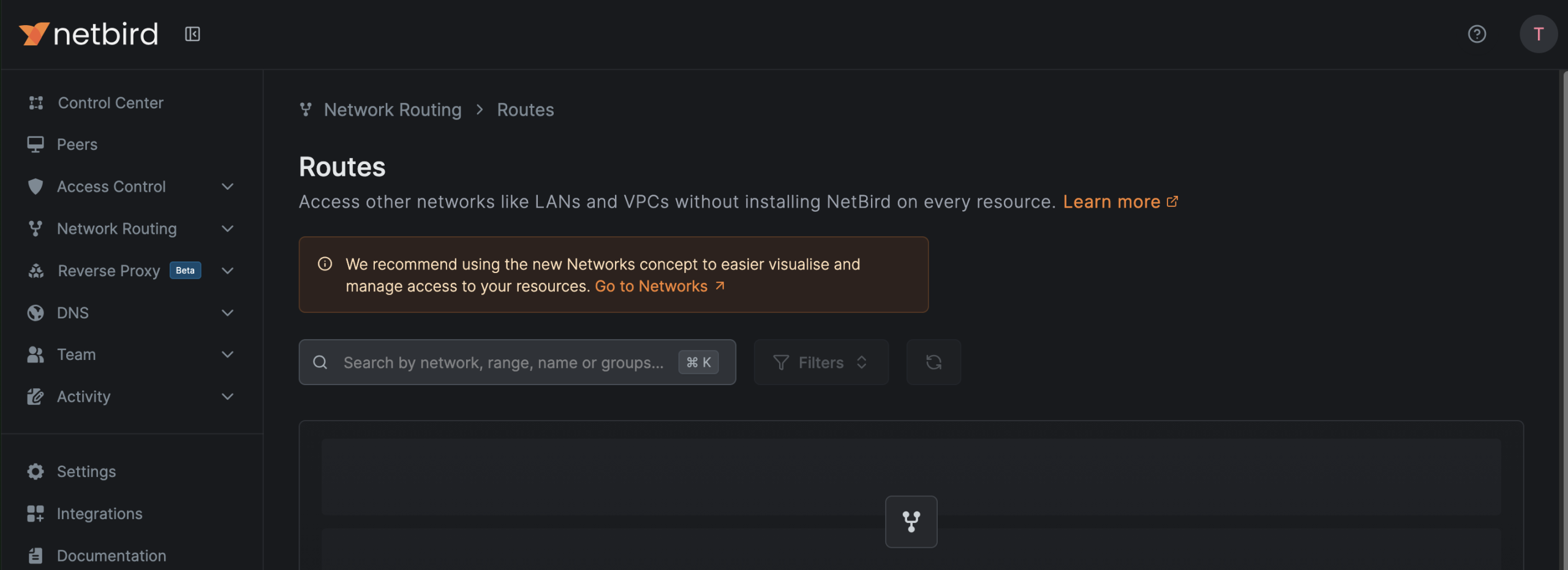
ติดตั้ง NetBird VPN Self Hosted
ความต้องการของระบบ
ขั้นต่ำ
* Ubuntu 22.04 / 24.04
* CPU 2 Core
* RAM 2 GB (แนะนำ 4 GB)
* SSD 20 GB
* Public IP
* Domain Name เช่น
* vpn.example.com
* netbird.example.com
เปิด Firewall
TCP 80
TCP 443
UDP 3478
หากใช้ Routing Peer เพิ่มภายหลัง อาจต้องเปิด UDP เพิ่มตามการใช้งานของ WireGuard ด้วย
Step 1 ติดตั้ง Docker
root@netbvpn:/home/teee# sudo apt update
root@netbvpn:/home/teee# sudo apt upgrade -y
ติดตั้ง Docker
root@netbvpn:/home/teee# curl -fsSL https://get.docker.com | sh
เพิ่ม User
root@netbvpn:/home/teee# sudo usermod -aG docker $USER
root@netbvpn:/home/teee# newgrp docker
ตรวจสอบ
root@netbvpn:/home/teee# docker version
Client: Docker Engine – Community
Version: 29.6.x
API version: 1.xx
Go version: go1.2x.x
Git commit: dfc4efb
Built: Thu Jul 16 16:12:18 2026
OS/Arch: linux/amd64
Context: default
Server: Docker Engine – Community
Engine:
Version: 29.6.x
API version: 1.xx (minimum version 1.40)
Go version: go1.2x.x
Git commit: 3d80467
Built: Thu Jul 16 16:12:18 2026
OS/Arch: linux/amd64
Experimental: false
containerd:
Version: v2.2.x
GitCommit: 11ce9d5f3c68c941867e82890e93e815c1304f1b
runc:
Version: 1.3.x
GitCommit: v1.3.6-0-g491b69ba
docker-init:
Version: 0.19.0
GitCommit: de40ad0
root@netbvpn:/home/teee# docker compose version
Docker Compose version v5.x.x
Step 2 ติดตั้ง jq และ curl
root@netbvpn:/home/teee# sudo apt install -y curl jq git
Step 3 ตั้ง DNS
ไปชี้ DNS name กับ IP ให้ชี้มาที่เครื่องที่ติตดั้งนี้
ให้ชี้มายัง Public IP ของ Server
A
(hostname).omtel.ltd
167.xxx.xxx.xxx
Step4 สร้างโฟลเดอร์สำหรับ NetBird
root@netbvpn:/home/teee# mkdir -p /opt/netbird
root@netbvpn:/home/teee# cd /opt/netbird
Step5 กำหนด Domain
ตัวอย่าง
export NETBIRD_DOMAIN=netbird.omtel.ltd
เปลี่ยนเป็นโดเมนของคุณ
Step6 รัน Quickstart
root@netbvpn:/opt/netbird# curl -fsSL https://github.com/netbirdio/netbird/releases/latest/download/getting-started.sh | bash
Which reverse proxy will you use?
[0] Traefik (recommended – automatic TLS, included in Docker Compose)
[1] Existing Traefik (labels for external Traefik instance)
[2] Nginx (generates config template)
[3] Nginx Proxy Manager (generates config + instructions)
[4] External Caddy (generates Caddyfile snippet)
[5] Other/Manual (displays setup documentation)
Enter choice [0-5] (default: 0): 0
Enter your email for Let’s Encrypt certificate notifications.
Email address: xxx@omtel.ltd
Do you want to enable the NetBird Proxy service?
The proxy allows you to selectively expose internal NetBird network resources
to the internet. You control which resources are exposed through the dashboard.
Enable proxy? [y/N]: n
Starting NetBird services
[+] up 32/32
✔ Image netbirdio/netbird-server:latest Pulled 8.0s
✔ Image traefik:v3.6 Pulled 7.5s
✔ Image netbirdio/dashboard:latest Pulled 7.0s
✔ Network netbird_netbird Created 0.0s
✔ Volume netbird_netbird_traefik_letsencrypt Created 0.0s
✔ Volume netbird_netbird_data Created 0.0s
✔ Container netbird-traefik Started 0.7s
✔ Container netbird-dashboard Started 0.6s
✔ Container netbird-server Started 0.7s
Waiting for NetBird server to become ready . . done
Done!
==========================================
NETBIRD SETUP COMPLETE
==========================================
You can access the NetBird dashboard at:
https://netbird.omtel.ltd
Follow the onboarding steps to set up your NetBird instance.
Traefik is handling TLS certificates automatically via Let’s Encrypt.
If you see certificate warnings, wait a moment for certificate issuance to complete.
Open ports:
– 443/tcp (HTTPS – all NetBird services)
– 80/tcp (HTTP – redirects to HTTPS)
– 3478/udp (STUN – required for NAT traversal)
This setup is ideal for homelabs and smaller organization deployments.
For enterprise environments requiring high availability and advanced integrations,
consider a commercial on-prem license or scaling your open source deployment:
Commercial license: https://netbird.io/pricing#on-prem
Scaling guide: https://docs.netbird.io/scaling-your-self-hosted-deployment
แล้วระบบจะสร้างไฟล์
docker-compose.yml
config.yaml
dashboard.env
และสั่ง docker compose up -d ให้อัตโนมัติ
Step7 ตรวจสอบ Container
root@netbvpn:/opt/netbird# docker ps
CONTAINER ID IMAGE COMMAND CREATED STATUS PORTS NAMES
d81ad12884bf netbirdio/dashboard:latest “/usr/bin/supervisor…” 2 minutes ago Up 2 minutes 80/tcp, 443/tcp netbird-dashboard
4ef3b90c5cfb traefik:v3.6 “/entrypoint.sh –lo…” 2 minutes ago Up 2 minutes 0.0.0.0:80->80/tcp, [::]:80->80/tcp, 0.0.0.0:443->443/tcp, [::]:443->443/tcp netbird-traefik
7bbe490b93f0 netbirdio/netbird-server:latest “/go/bin/netbird-ser…” 2 minutes ago Up 2 minutes 0.0.0.0:3478->3478/udp, [::]:3478->3478/udp netbird-server
Step8 เข้าใช้งาน
เข้าผ่านทางหน้าเว็บ
https://netbird.omtel.ltd
ครั้งแรกจะให้สร้าง
* Admin User
* Email
* Password
ติดตั้ง OpenVPN ให้รองรับ 1000 Client
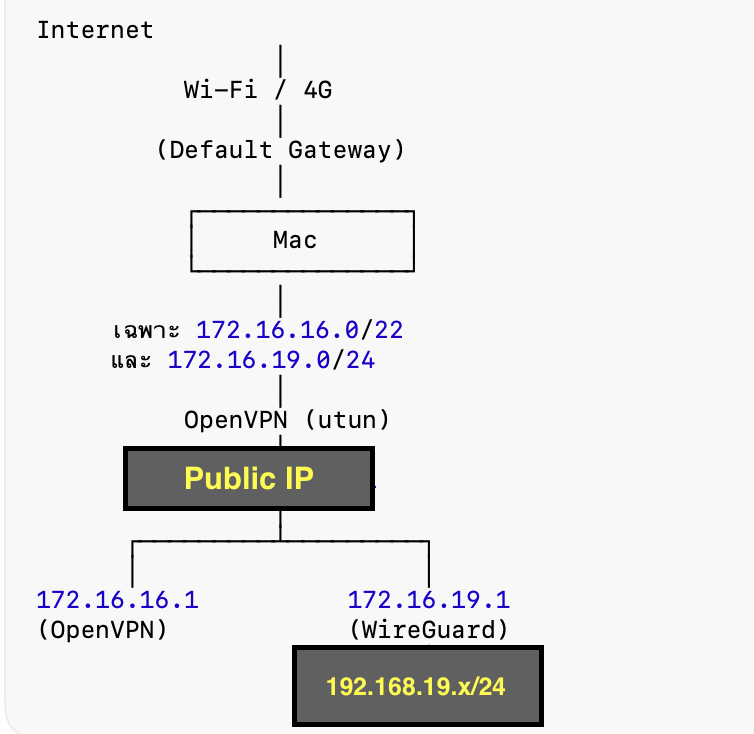
OpenVPN
172.16.16.0/22
Network
172.16.16.0
Mask
255.255.252.0
Range
172.16.16.2-172.16.19.254
1022 IP
**** เพียงพอสำหรับ 1000 Client ****
1. Install
root@np:/home/teee# apt install openvpn easy-rsa openssl ca-certificates -y
2. EasyRSA
root@np:/home/teee# make-cadir /etc/openvpn/easy-rsa
root@np:/home/teee# cd /etc/openvpn/easy-rsa
root@np:/etc/openvpn/easy-rsa# ./easyrsa init-pki
Using Easy-RSA ‘vars’ configuration:
* /etc/openvpn/easy-rsa/vars
Notice
——
‘init-pki’ complete; you may now create a CA or requests.
Your newly created PKI dir is:
* /etc/openvpn/easy-rsa/pki
Using Easy-RSA configuration:
* /etc/openvpn/easy-rsa/vars
root@np:/etc/openvpn/easy-rsa# ./easyrsa build-ca nopass
Using Easy-RSA ‘vars’ configuration:
* /etc/openvpn/easy-rsa/vars
…+++++++++++++++++++++++++++++++++++++++*…………+.+…..+…+…………………….+..+…….+..+…+.+..+…….+++++++++++++++++++++++++++++++++++++++*………..+……….+………..+………+.+…+……+…..+….+………+…..+…..+……….+..+……………+….+…+……..+…+……+.+………+…..+.++++++
You are about to be asked to enter information that will be incorporated
into your certificate request.
What you are about to enter is what is called a Distinguished Name or a DN.
There are quite a few fields but you can leave some blank
For some fields there will be a default value,
If you enter ‘.’, the field will be left blank.
—–
Common Name (eg: your user, host, or server name) [Easy-RSA CA]:(Your Server-Name)
Notice
——
CA creation complete. Your new CA certificate is at:
* /etc/openvpn/easy-rsa/pki/ca.crt
Create an OpenVPN TLS-AUTH|TLS-CRYPT-V1 key now: See ‘help gen-tls’
Build-ca completed successfully.
——
ตั้งชื่อ CA เช่น. Your Server-Name-CA
สร้าง Server Certificate
root@np:/etc/openvpn/easy-rsa# ./easyrsa build-server-full server nopass
Using Easy-RSA ‘vars’ configuration:
* /etc/openvpn/easy-rsa/vars
.+…+..+++++++++++++++++++++++++++++++++++++++*….+…….+…+…..+++++++++++++++++++++++++++++++++++++++*….+….+……+…+..+…+…………+….+…+..+……+………+.+..+…+….+…+………..+…….+……..+.++++++
—–
Notice
——
Private-Key and Public-Certificate-Request files created.
Your files are:
* req: /etc/openvpn/easy-rsa/pki/reqs/server.req
* key: /etc/openvpn/easy-rsa/pki/private/server.key
You are about to sign the following certificate:
Requested CN: ‘server’
Requested type: ‘server’
Valid for: ‘825’ days
subject=
commonName = server
Type the word ‘yes’ to continue, or any other input to abort.
Confirm requested details: yes (ตอบ yes)
Using configuration from /etc/openvpn/easy-rsa/pki/634563e8/temp.6.1
Check that the request matches the signature
Signature ok
The Subject’s Distinguished Name is as follows
commonName :ASN.1 12:’server’
Certificate is to be certified until Oct 9 09:52:01 2028 GMT (825 days)
Write out database with 1 new entries
Database updated
Notice
——
Inline file created:
* /etc/openvpn/easy-rsa/pki/inline/private/server.inline
Notice
——
Certificate created at:
* /etc/openvpn/easy-rsa/pki/issued/server.crt
DH
root@np:/etc/openvpn/easy-rsa# ./easyrsa gen-dh
Using Easy-RSA ‘vars’ configuration:
* /etc/openvpn/easy-rsa/vars
Generating DH parameters, 2048 bit long safe prime
……………………………………………………………………………………………………………………………………………………………………………….++*++*++*++*++*++*++*++*++*++*++*++*++*++*++*++*++*++*++*++*++*++*++*++*++*++*++*++*++*++*++*++*++*++*++*++*++*++*++*++*++*++*++*++*++*++*++*++*++*++*++*++*++*++*++*++*++*++*++*++*++*++*++*++*
DH parameters appear to be ok.
Notice
——
DH parameters of size 2048 created at:
* /etc/openvpn/easy-rsa/pki/dh.pem
TLS Key
root@np:/etc/openvpn/easy-rsa# openvpn –genkey secret ta.key
Client
root@np:/etc/openvpn/easy-rsa# ./easyrsa build-client-full client01 nopass<—ทดลองสร้าง Client01
Using Easy-RSA ‘vars’ configuration:
* /etc/openvpn/easy-rsa/vars
.+……………+..+.+..+….+…..+++++++++++++++++++++++++++++++++++++++*…..+.+…+…..+…………….+…+..+…+…………+.+..+…+…….+…+…..+.+……+…+……………………+…+..+…………+……………+…+.+..+….+…++++++
—–
Notice
——
Private-Key and Public-Certificate-Request files created.
Your files are:
* req: /etc/openvpn/easy-rsa/pki/reqs/client01.req
* key: /etc/openvpn/easy-rsa/pki/private/client01.key
You are about to sign the following certificate:
Requested CN: ‘client01’
Requested type: ‘client’
Valid for: ‘825’ days
subject=
commonName = client01
Type the word ‘yes’ to continue, or any other input to abort.
Confirm requested details: yes
Using configuration from /etc/openvpn/easy-rsa/pki/3020d3d9/temp.6.1
Check that the request matches the signature
Signature ok
The Subject’s Distinguished Name is as follows
commonName :ASN.1 12:’client01′
Certificate is to be certified until Oct 9 09:55:58 2028 GMT (825 days)
Write out database with 1 new entries
Database updated
Notice
——
Inline file created:
* /etc/openvpn/easy-rsa/pki/inline/private/client01.inline
Notice
——
Certificate created at:
* /etc/openvpn/easy-rsa/pki/issued/client01.crt
3.Copy Files
root@np:/etc/openvpn/easy-rsa# mkdir /etc/openvpn/server
mkdir: cannot create directory ‘/etc/openvpn/server’: File exists
root@np:/etc/openvpn/easy-rsa# ls -l /etc/openvpn/server/
total 0
root@np:/etc/openvpn/easy-rsa# cp pki/ca.crt pki/dh.pem ta.key pki/issued/server.crt pki/private/server.key /etc/openvpn/server/
root@np:/etc/openvpn/easy-rsa# ls -l /etc/openvpn/server/
total 24
-rw——- 1 root root 1196 Jul 7 16:58 ca.crt
-rw——- 1 root root 428 Jul 7 16:58 dh.pem
-rw——- 1 root root 4499 Jul 7 16:58 server.crt
-rw——- 1 root root 1704 Jul 7 16:58 server.key
-rw——- 1 root root 636 Jul 7 16:58 ta.key
4. Server Config
root@np:/etc/openvpn/easy-rsa# nano /etc/openvpn/server/server.conf
port 1194
proto udp
dev tun
user nobody
group nogroup
persist-key
persist-tun
topology subnet
server 172.16.16.0 255.255.252.0
ifconfig-pool-persist ipp.txt
push “route 172.16.19.0 255.255.255.0”
#push “redirect-gateway def1” <— ปิดไว้
push “dhcp-option DNS 1.1.1.1”
push “dhcp-option DNS 8.8.8.8”
keepalive 10 120
cipher AES-256-GCM
data-ciphers AES-256-GCM:AES-128-GCM
auth SHA256
tls-version-min 1.2
tls-crypt ta.key
ca ca.crt
cert server.crt
key server.key
dh dh.pem
verb 3
explicit-exit-notify 1
=== SAVE ===
#push “redirect-gateway def1” <— ปิดไว้
ผู้ใช้ OpenVPN จะเข้าเฉพาะเครือข่ายภายใน แต่ Internet ยังออกผ่าน Wi-Fi/4G ของเครื่องเอง ซึ่งจะไม่เปลืองแบนด์วิดท์ของ VPS
Push Route เฉพาะ Network ภายใน ให้เหลือประมาณนี้
push “route 172.16.16.0 255.255.252.0”
push “route 172.16.19.0 255.255.255.0”
push “dhcp-option DNS 1.1.1.1”
push “dhcp-option DNS 8.8.8.8”
5. Enable Routing
nano /etc/sysctl.conf
net.ipv4.ip_forward=1 <- เพิ่ม
sysctl -p <–Apply
6. IP Tables
root@np:/home/teee# iptables -A INPUT -p udp –dport 1194 -j ACCEPT
iptables -I INPUT 1 -i tun0 -j ACCEPT
iptables -A INPUT -p udp –dport 1194 -j ACCEPT
iptables -A FORWARD -i tun0 -o wg0 -j ACCEPT
iptables -A FORWARD -i wg0 -o tun0 -m conntrack –ctstate RELATED,ESTABLISHED -j ACCEPT
iptables-save > /etc/iptables/rules.v4
ถ้าจะออก Internet ผ่าน OpenVPN ต้องเพิ่ม
iptables -t nat -A POSTROUTING -s 172.16.16.0/22 -o eth0 -j MASQUERADE
แต่ถ้าจะใช้เฉพาะเข้าหา FreeSwitch ไม่จำเป็น
7. Start OPENVPN
root@np:/home/teee# systemctl enable openvpn-server@server
Created symlink ‘/etc/systemd/system/multi-user.target.wants/openvpn-server@server.service’ → ‘/usr/lib/systemd/system/openvpn-server@.service’.
root@np:/home/teee# systemctl start openvpn-server@server
8. Check Status
root@np:/home/teee# netstat -lntup
Active Internet connections (only servers)
Proto Recv-Q Send-Q Local Address Foreign Address State PID/Program name
udp 0 0 0.0.0.0:1194 0.0.0.0:* 423784/openvpn
root@np:/home/teee# ifconfig
tun0: flags=4305<UP,POINTOPOINT,RUNNING,NOARP,MULTICAST> mtu 1500
inet 172.16.16.1 netmask 255.255.252.0 destination 172.16.16.1
unspec 00-00-00-00-00-00-00-00-00-00-00-00-00-00-00-00 txqueuelen 500 (UNSPEC)
RX packets 0 bytes 0 (0.0 B)
RX errors 0 dropped 0 overruns 0 frame 0
TX packets 0 bytes 0 (0.0 B)
TX errors 0 dropped 0 overruns 0 carrier 0 collisions 0
==== ทดสอบ ควรได้ผลดังนี้. ======
# เข้า OpenVPN Server
ping 172.16.16.1
# เข้า WireGuard / FreeSWITCH
ping 172.16.19.1
# เข้า FreeSWITCH ถ้ามี IP อื่น
ping 172.16.19.x
# Internet
ping 8.8.8.8
# DNS
ping google.com
=== แก้ไขเพิ่มเติม ===
root@np:/etc/systemd/system# nano /usr/lib/systemd/system/openvpn-server@.service
GNU nano 8.4 /usr/lib/systemd/system/openvpn-server@.service *
[Unit]
Description=OpenVPN service for %I
After=network-online.target
Wants=network-online.target
Documentation=man:openvpn(8)
Documentation=https://openvpn.net/community-resources/reference-manual-for-openvpn-2-6/
Documentation=https://community.openvpn.net/openvpn/wiki/HOWTO
[Service]
Type=notify
PrivateTmp=true
WorkingDirectory=/etc/openvpn/server
ExecStart=/usr/sbin/openvpn –status %t/openvpn-server/status-%i.log –status-version 2 –suppress-timestamps –config %i.conf
CapabilityBoundingSet=CAP_IPC_LOCK CAP_NET_ADMIN CAP_NET_BIND_SERVICE CAP_NET_RAW CAP_SETGID CAP_SETUID CAP_SETPCAP CAP_SYS_CHROOT CAP_DAC_OVERRIDE CAP_AU>
LimitNOFILE=65535 <—- เพิ่มบรรทัดนี้
TasksMax=infinity <—- เพิ่มบรรทัดนี้
OOMScoreAdjust=-900 <—- เพิ่มบรรทัดนี้
LimitNPROC=10 <– เปลี่ยนเป็น 4096
DeviceAllow=/dev/null rw
DeviceAllow=/dev/net/tun rw
ProtectSystem=true
ProtectHome=true
KillMode=process
RestartSec=5s
Restart=on-failure
[Install]
WantedBy=multi-user.target
===SAVE===
nano /etc/sysctl.conf
net.ipv4.ip_forward = 1
# Connection Queue
net.core.somaxconn=4096
# Socket Buffer
net.core.rmem_max=16777216
net.core.wmem_max=16777216
# Local Port Range
net.ipv4.ip_local_port_range=10240 65535
===SAVE===
มีอีกชุดที่แนะนำเพิ่ม
เนื่องจากคุณตั้งเป้า OpenVPN + WireGuard + FreeSWITCH รองรับประมาณ 1000 Users แนะนำใช้ชุดนี้แทน เพราะครบกว่า
#######################################################
# OpenVPN / WireGuard / FreeSWITCH Performance
#######################################################
# Enable Routing
net.ipv4.ip_forward=1
# TCP Queue
net.core.somaxconn=4096
# Socket Buffers
net.core.rmem_default=1048576
net.core.wmem_default=1048576
net.core.rmem_max=16777216
net.core.wmem_max=16777216
# UDP Memory
net.ipv4.udp_mem=3145728 4194304 6291456
# Port Range
net.ipv4.ip_local_port_range=10240 65535
# Reverse Path Filter
net.ipv4.conf.all.rp_filter=0
net.ipv4.conf.default.rp_filter=0
# SYN Queue
net.ipv4.tcp_max_syn_backlog=4096
# TIME_WAIT
net.ipv4.tcp_fin_timeout=15
===SAVE===
root@np:/etc/systemd/system# systemctl daemon-reload
root@np:/etc/systemd/system# systemctl restart openvpn-server@server
9. สคริต์สร้าง Client เชื่อมต่อ OpenVPN.
#nano make-ovpn.sh
===============================
#!/bin/bash
set -e
EASYRSA=”/etc/openvpn/easy-rsa”
if [ $# -ne 1 ]; then
echo “Usage: $0 ”
exit 1
fi
CLIENT=”$1″
CA=”$EASYRSA/pki/ca.crt”
CERT=”$EASYRSA/pki/issued/${CLIENT}.crt”
KEY=”$EASYRSA/pki/private/${CLIENT}.key”
TLSKEY=”$EASYRSA/ta.key”
OUT=”/root/${CLIENT}.ovpn”
SERVER_IP=”xxx.xxx.xxx.xxx” <—(Your Public IP) SERVER_PORT=”1194″ # ตรวจสอบไฟล์ for FILE in “$CA” “$CERT” “$KEY” “$TLSKEY” do if [ ! -f “$FILE” ]; then echo “Missing file:” echo “$FILE” exit 1 fi done echo “Creating $OUT” cat > “$OUT” <<EOF
client
dev tun
proto udp
remote ${SERVER_IP} ${SERVER_PORT}
resolv-retry infinite
nobind
persist-key
persist-tun
remote-cert-tls server
cipher AES-256-GCM
data-ciphers AES-256-GCM:AES-128-GCM
auth SHA256
auth-nocache
tls-version-min 1.2
verb 3
EOF
cat “$CA” >> “$OUT”
cat >> “$OUT” <<EOF
EOF
awk ‘
/BEGIN CERTIFICATE/ {p=1}
p
/END CERTIFICATE/ {exit}
‘ “$CERT” >> “$OUT”
cat >> “$OUT” <<EOF
EOF
cat “$KEY” >> “$OUT”
cat >> “$OUT” <<EOF
EOF
cat “$TLSKEY” >> “$OUT”
cat >> “$OUT” <<EOF
EOF
chmod 600 “$OUT”
echo
echo “=======================================”
echo “Created:”
echo “$OUT”
echo “=======================================”
ใช้ได้กับ OpenVPN 2.6+, macOS, Windows, Linux, Android, iPhone โดยฝัง Certificate และ Key ทั้งหมดไว้ในไฟล์ .ovpn เพียงไฟล์เดียว
chmod +x /root/make-ovpn.sh
สร้าง Client
เช่น
root@np:# /root/make-ovpn.sh macbook
จะได้ไฟล์
/root/macbook.ovpn
ตรวจสอบ รัน
root@np:#grep tls /root/macbook.ovpn
remote-cert-tls server
tls-version-min 1.2
<tls-crypt>
</tls-crypt>
ต้องไม่มี
tls-crypt ta.key
เสร็จแล้ว Copy ไฟล์นี้ไปที่เครื่อง Clinet MAC
ที่เครื่อง MAC ติดตั้งโปรแกรม. OpenVPN Connect for macOS
https://openvpn.net/client/
เสร็จแล้วลอง Import. macbook.ovpn > openvpn Client และลองเชื่อมต่อดู
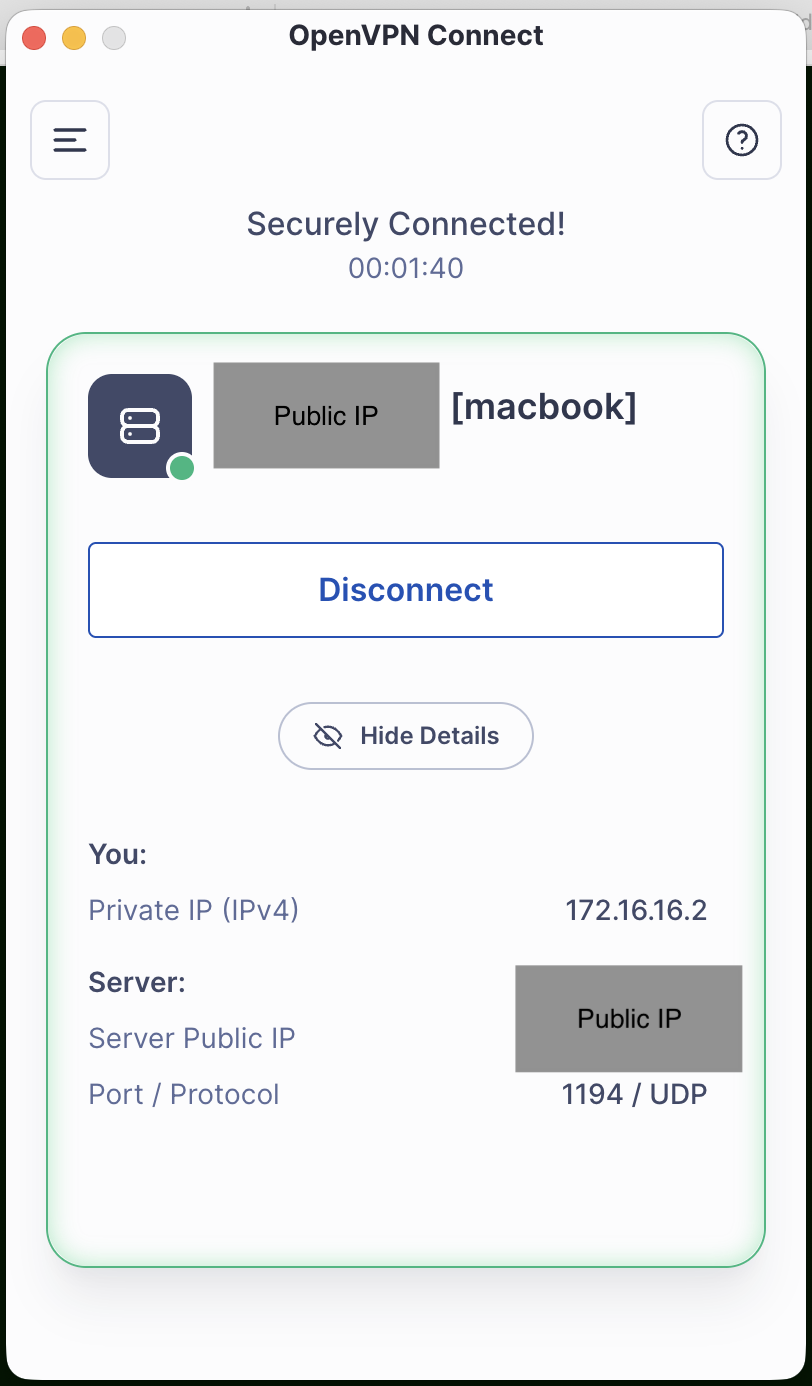
10. เปิด Status File
root@np:/etc/openvpn/server# nano server.conf
status /var/log/openvpn/openvpn-status.log <—-เพิ่มบรรทัดนี้
status-version 3 <—-เพิ่มบรรทัดนี้
===SAVE===
สร้างโฟลเดอร์
root@np:/etc/openvpn/server# mkdir -p /var/log/openvpn
root@np:/etc/openvpn/server# chown nobody:nogroup /var/log/openvpn
root@np:/etc/systemd/system# systemctl daemon-reload
root@np:/etc/systemd/system# systemctl restart openvpn-server@server
ดู status การเชื่อมต่อแบบ Realtime
root@np:/var/log/openvpn# ls -l
total 4
-rw——- 1 root root 507 Jul 13 12:36 openvpn-status.log
root@np:/var/log/openvpn# tail -f openvpn-status.log
TITLE OpenVPN 2.6.14 x86_64-pc-linux-gnu [SSL (OpenSSL)] [LZO] [LZ4] [EPOLL] [PKCS11] [MH/PKTINFO] [AEAD] [DCO]
TIME 2026-07-13 12:36:13 1783920973
HEADER CLIENT_LIST Common Name Real Address Virtual Address Virtual IPv6 Address Bytes Received Bytes Sent Connected Since Connected Since (time_t) Username Client ID Peer ID Data Channel Cipher
HEADER ROUTING_TABLE Virtual Address Common Name Real Address Last Ref Last Ref (time_t)
GLOBAL_STATS Max bcast/mcast queue length 0
GLOBAL_STATS dco_enabled 0
END
e Real Address Last Ref Last Ref (time_t)
ROUTING_TABLE 172.16.16.2 macbook 171.100.89.168:63863 2026-07-13 12:36:41 1783921001
GLOBAL_STATS Max bcast/mcast queue length 0
GLOBAL_STATS dco_enabled 0
END
11. Logrotate
สร้างไฟล์
root@np:~# nano /etc/logrotate.d/openvpn
root@np:~# cat /etc/logrotate.d/openvpn
/var/log/openvpn/*.log {
daily
rotate 30
compress
missingok
notifempty
create 640 nobody nogroup
copytruncate
}
12. เปิด CRL (สำคัญมาก)
เวลาพนักงานลาออก ไม่ต้องเปลี่ยน CA
เพียง
./easyrsa revoke username
./easyrsa gen-crl
แล้ว
crl-verify crl.pem
13. Backup PKI
สิ่งที่ต้อง Backup
/etc/openvpn/easy-rsa/pki
โดยเฉพาะ
private/ca.key <— เก็บไว้ Offline
root@np:/etc/openvpn/easy-rsa/pki/private# ls -l
total 16
-rw——- 1 root root 1704 Jul 7 16:49 ca.key
-rw——- 1 root root 1704 Jul 7 16:55 client01.key
-rw——- 1 root root 1704 Jul 13 11:09 macbook.key
-rw——- 1 root root 1704 Jul 7 16:51 server.key
root@np:/etc/openvpn/easy-rsa/pki/private# cp ca.key /root
root@np:/etc/openvpn/easy-rsa/pki/private#
ติดตั้ง WireGuard บน Debian 13 (Trixie)
เช็คก่อนนะว่า ใช้ Linux Kernel Version อะไร
# ดู kernel version
uname -r
WireGuard ต้องการ 5.6+ และ module ถ้าไม่มี ต้อง upgrade kernel ก่อน
# ตรวจสอบ kernel ที่มีให้ติดตั้ง
apt search linux-image | grep amd64
# ติดตั้ง kernel ใหม่
apt install -y linux-image-amd64 linux-headers-amd64
# ตรวจสอบว่าติดตั้งสำเร็จ
dpkg -l | grep linux-image
แล้ว reboot:
หลัง reboot ตรวจสอบ kernel version ใหม่:
uname -r
# ควรได้ 6.x.x หรืออย่างน้อย 5.x.x
# ทดสอบ load module
modprobe wireguard
echo $? # ถ้าได้ 0 = สำเร็จ
ถ้า modprobe wireguard ผ่านแล้ว ค่อย:
systemctl enable –now wg-quick@wg0
Step 1: ติดตั้ง
apt update && apt install -y wireguard wireguard-tools
Step 2: สร้าง Key Pair บน Server
cd /etc/wireguard
umask 077
# Server keys
wg genkey | tee server_private.key | wg pubkey > server_public.key
# Client key (ทำซ้ำต่อ client)
wg genkey | tee client1_private.key | wg pubkey > client1_public.key
cat server_public.key # เก็บไว้ใส่ใน client config
cat client1_public.key # เก็บไว้ใส่ใน server config
ตรวจเช็คไฟล์ที่สร้าง
root@np:/etc/wireguard# ls
client1_private.key client1_public.key server_private.key server_public.key
root@np:/etc/wireguard# cat server_private.key
xxxxxxxxxxx(Server_Private Key)xxxxxxxxxxxxx
root@np:/etc/wireguard# cat client1_public.key
xxxxxxxxxxx(Client Public Key)xxxxxxxxxxxxx
GNU nano 8.x สร้างไฟล์ใหม่ /etc/wireguard/wg0.conf *
root@np:/etc/wireguard# cat wg0.conf
#EXAMPLE
#[Interface]
#Address = 10.10.10.11/24
#ListenPort = 51820
#PrivateKey = <server_private.key content>
# เปิด IP Forwarding (ถ้าต้องการ route traffic)
#PostUp = sysctl -w net.ipv4.ip_forward=1
#PostUp = iptables -A FORWARD -i wg0 -j ACCEPT
#PostDown = iptables -D FORWARD -i wg0 -j ACCEPT
# Client 1 – Laptop
#[Peer]
#PublicKey = <client1_public.key content>
#AllowedIPs = 10.10.10.111/32
# Client 2 – Phone
#[Peer]
#PublicKey = <client2_public.key content>
#AllowedIPs = 10.10.10.112/32
[Interface]
Address = 172.16.19.1/24
ListenPort = 51820
PrivateKey = xxxxxxxxxxx(Server_Private Key)xxxxxxxxxxxxx
PostUp = sysctl -w net.ipv4.ip_forward=1
PostUp = iptables -A FORWARD -i wg0 -j ACCEPT
PostDown = iptables -D FORWARD -i wg0 -j ACCEPT
# Client 1 – Laptop
[Peer]
PublicKey = xxxxxxxxxxx(Client Public Key)xxxxxxxxxxxxx
AllowedIPs = 172.16.19.10/32
ที่โปรแกรม WireGuard บน Client ให้ใส่ค่า Config นี้
[Interface]
Address = 172.16.19.10/24
PrivateKey = client1_private.key
[Peer]
PublicKey = server_public.key
Endpoint = public_ip:51820
AllowedIPs = 172.16.19.0/24
PersistentKeepalive = 25
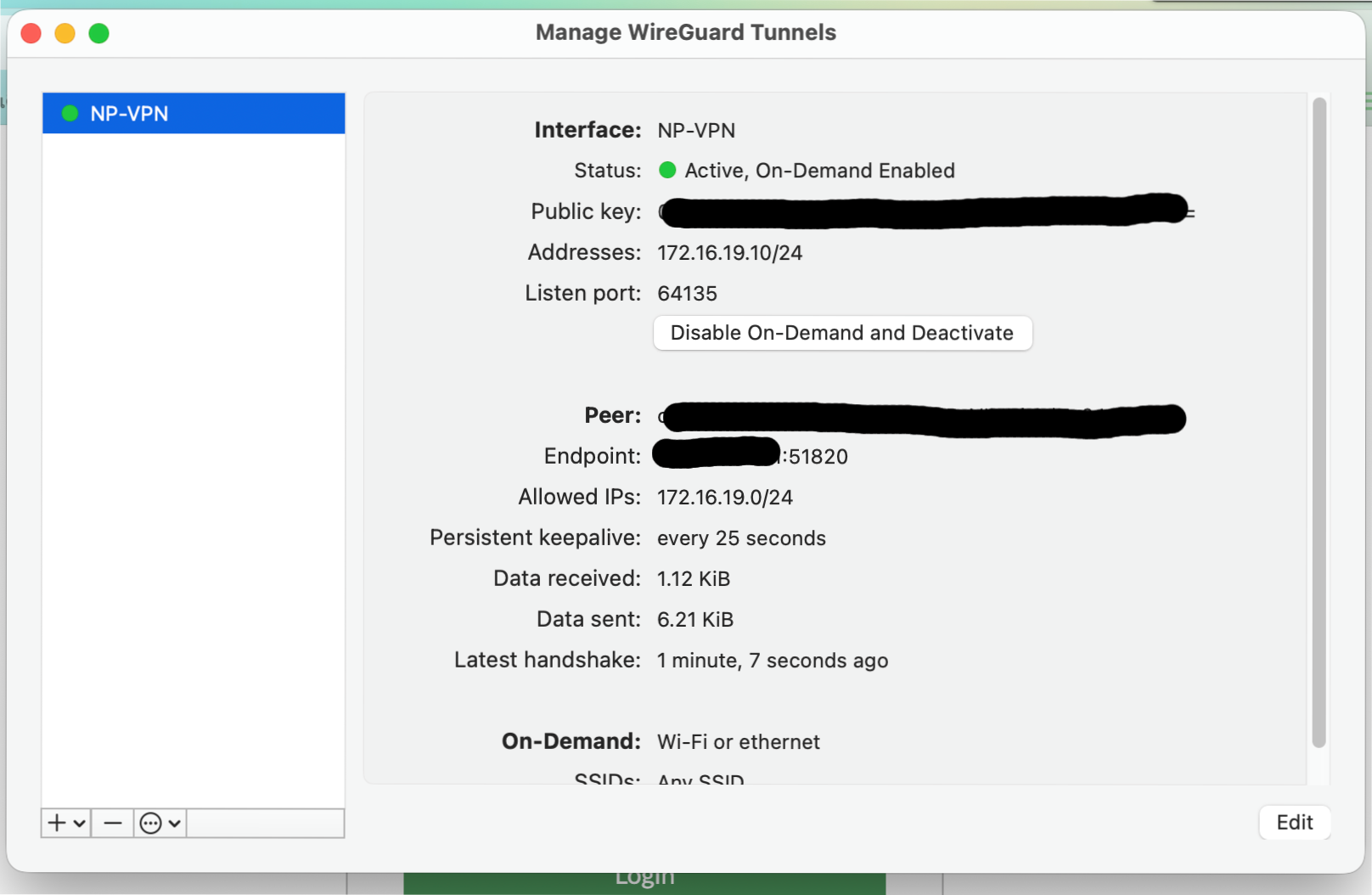
ลองกดเชื่อมต่อ (on) จะต้องต่อไปที่ Server ได้
จะเช็คได้ยังไงว่ามี Client เชื่อมต่อเข้ามา
ดู Client ที่ connect อยู่ทั้งหมด
ตัวอย่าง output ที่ควรเห็น:
root@np:/etc/wireguard# wg show
interface: wg0
public key: xxxxxx
private key: (hidden)
listening port: 51820
peer: xxxxx
endpoint: x.x.x.x:64135 ← IP จริงของ client
allowed ips: 172.16.19.10/32
latest handshake: 2 minutes ago ← ถ้าเห็นนี้ = connected
transfer: 12.38 KiB received, 3.65 KiB sent
ถ้า ไม่เห็น latest handshake = client ยังไม่ได้ connect
เช็ค ping ไปหา client
# ping ไปที่ VPN IP ของ client
ping 172.16.19.10
root@np:/etc/wireguard# iptables -I INPUT 1 -i wg0 -j ACCEPT (เพิ่มกฏนี้ให้สามารถ ping จาก Client ไปยัง Server ได้)
ลอง Netstat -lntup ควรที่จะเห็น
root@np:/etc/wireguard# netstat -lntup
Active Internet connections (only servers)
Proto Recv-Q Send-Q Local Address Foreign Address State PID/Program name
udp 0 0 0.0.0.0:51820 0.0.0.0:* –
สาเหตุที่ netstat แสดง – เพราะ WireGuard ใช้ kernel module โดยตรง (wireguard.ko) ไม่มี userspace daemon ที่จะโชว์ใน process list เหมือน Program อื่น ถือว่าปกติ 100%
สร้าง Key หลาย Client พร้อมกันเลย
cd /etc/wireguard
# สร้างทีเดียว 5 client
for i in 1 2 3 4 5; do
wg genkey | tee client${i}_private.key | wg pubkey > client${i}_public.key
echo “Client $i Public Key: $(cat client${i}_public.key)”
done
เพิ่ม Peer ใน wg0.conf
cat >> /etc/wireguard/wg0.conf << EOF
# Client 2 – Phone
[Peer]
PublicKey = $(cat /etc/wireguard/client2_public.key)
AllowedIPs = 172.16.19.11/32
# Client 3 – Office PC
[Peer]
PublicKey = $(cat /etc/wireguard/client3_public.key)
AllowedIPs = 172.16.19.12/32
# Client 4
[Peer]
PublicKey = $(cat /etc/wireguard/client4_public.key)
AllowedIPs = 172.16.19.13/32
# Client 5
[Peer]
PublicKey = $(cat /etc/wireguard/client5_public.key)
AllowedIPs = 172.16.19.14/32
EOF
reload โดยไม่ต้อง restart:
# หรือ
systemctl reload wg-quick@wg0
ย้ายเครื่องจาก VMWARE ESXI -> Proxmox
1. เช็คไฟล์ VM Guest ที่จะต้องย้าย นามสกุล *.vmdk
[teee@localhost:~] cd vmfs/
[teee@localhost:/vmfs] ls
devices volumes
[teee@localhost:/vmfs] cd volumes/
[teee@localhost:/vmfs/volumes] ls
11406870-47d1d00d-7d43-5e77c5881669 60f42150-f34e061e-5126-b8cb29a73d0c 81683070-2aaffa8e-91f8-d999fb12eebc
60f4212b-9ac26bf6-1a7d-b8cb29a73d0c 60f42159-83cd1070-e23d-b8cb29a73d0c datastore1
[teee@localhost:/vmfs/volumes] cd datastore1/
[teee@localhost:/vmfs/volumes/60f42150-f34e061e-5126-b8cb29a73d0c] ls -l
total 40
drwxr-xr-x 1 root root 1120 Apr 27 06:16 APPS_AI_Tableau
drwxr-xr-x 1 root root 2800 Jan 26 08:52 OracleVM
drwxr-xr-x 1 root root 420 Mar 31 02:10 iso
drwxr-xr-x 1 root root 560 Apr 1 2025 wiorcl19c
drwxr-xr-x 1 root root 2940 Mar 30 09:01 wishare
[teee@localhost:/vmfs/volumes/60f42150-f34e061e-5126-b8cb29a73d0c] cd APPS_AI_Tableau/
[teee@localhost:/vmfs/volumes/60f42150-f34e061e-5126-b8cb29a73d0c/APPS_AI_Tableau] ls -l
total 524290056
-rw——- 1 root root 536870912000 Apr 27 06:16 APPS_AI_Tableau-flat.vmdk
-rw——- 1 root root 8684 Apr 27 06:16 APPS_AI_Tableau.nvram
-rw——- 1 root root 534 Mar 31 06:46 APPS_AI_Tableau.vmdk
-rw-r–r– 1 root root 0 Mar 31 06:36 APPS_AI_Tableau.vmsd
-rwxr-xr-x 1 root root 3023 Apr 27 06:16 APPS_AI_Tableau.vmx
-rw-r–r– 1 root root 302242 Apr 27 06:16 vmware.log
[teee@localhost:/vmfs/volumes/60f42150-f34e061e-5126-b8cb29a73d0c/APPS_AI_Tableau]
2. ssh เข้าไปที่เครื่อง Proxmox และ scp เพื่อ Copy ข้ามเครื่องมาจาก VmWare
root@server2:/mnt/sda1/images/TableAU-APPS-AI# scp teee@192.168.100.101:/vmfs/volumes/datastore1/APPS_AI_Tableau/*.vmdk .
(teee@192.168.100.101) Password:
APPS_AI_Tableau-flat.vmdk 12% 63GB 102.1MB/s 1:13:00 ETA
3.เช็คข้อมูลว่า Harddisk Data ที่ Copy มาเป็น Thick หรือ Thin Provisioning ถ้าเป็น Thick ควรแปลงให้เป็น Thin ก่อน(ใช้เท่าที่ใช้จริง)
ใช้ qemu-img convert (ดีที่สุด)
วิธีนี้จะ “บีบขนาดตาม data จริง” ให้เลย
qemu-img convert -f vmdk APPS_AI_Tableau.vmdk -O qcow2 disk.qcow2
📌 ผลลัพธ์:
จาก 563GB → เหลือเท่าที่ใช้จริง เช่น 80GB
ได้ไฟล์แบบ thin
root@server2:/mnt/sda1/images/TableAU-APPS-AI# qemu-img convert -f vmdk APPS_AI_Tableau.vmdk -O qcow2 disk.qcow2
การ Convert แบบนี้อาจจะใช้เวลานานตามขนาด Harddisk เราสามารถ Import .vmdk เข้าไปที่ Proxmox ได้เลย
Import เข้า local-lvm
แม้จะ “ไม่ convert เอง” แต่ Proxmox จะจัดการให้ตอน import
#qm importdisk 200 APPS_AI_Tableau.vmdk local-lvm
Proxmox จะอ่าน .vmdk
แล้วเขียนเข้า LVM (เป็น raw)
ใช้งานได้ทันที
✔ ไม่ต้อง convert เอง
✔ ใช้กับ local-lvm ได้ดีที่สุด
❗ แต่ใช้เวลา “พอ ๆ กับ convert” (เพราะต้อง copy 500GB อยู่ดี)
root@server2:/mnt/sda1/images/TableAU-APPS-AI# qm importdisk 200 APPS_AI_Tableau.vmdk local-lvm Configuration file ‘nodes/server2/qemu-server/200.conf’ does not exist
หมายถึง ยังไม่ได้สร้าง VM ID 200 ใน Proxmox VE
วิธีแก้ (ทำก่อน import)สร้าง VM เปล่า
#qm create 200 –name tableau –memory 8192 –cores 4 –net0 virtio,bridge=vmbr0
แค่ create เฉย ๆ ยังไม่ต้องมี disk
แล้วค่อย import ใหม่
#qm importdisk 200 APPS_AI_Tableau.vmdk local-lvm
เสร็จแล้วเพิ่ม Disk
#qm set 200 –scsihw virtio-scsi-pci –scsi0 local-lvm:vm-200-disk-0
#qm set 200 –boot order=scsi0
สังเกตถ้ามีขึ้นข้อความ
update VM 200: -scsi0 local-lvm:vm-200-disk-0 -scsihw virtio-scsi-pci
update VM 200: -boot order=scsi0
ถือว่าเรียบร้อยแล้ว 100%
Disk ถูก attach + ตั้ง boot ถูกต้องใน Proxmox VE แล้ว
สิ่งที่ต้องระวัง
1. MAC ซ้ำใน network
👉 ถ้ามีเครื่องอื่นใช้ MAC นี้อยู่ → network พังทันที
2. OS ภายในอาจจำ MAC เก่า
Windows:
อาจมองเป็น “network ใหม่”
IP หาย / profile เปลี่ยน
Linux:เช็ค:
#ip a
3. ต้องการใช้ MAC เดิม. BC:24:xx:96:xx:9D
ใช้คำสั่ง
#qm set 200 –net0 virtio=BC:24:xx:96:xx:9D,bridge=vmbr0