Archive for the ‘VmWare’ Category
ย้ายเครื่องจาก VMWARE ESXI -> Proxmox
 เมษายน 29th, 2026 |
  Author:
 1. เช็คไฟล์ VM Guest ที่จะต้องย้าย นามสกุล *.vmdk
[teee@localhost:~] cd vmfs/
[teee@localhost:/vmfs] ls
devices volumes
[teee@localhost:/vmfs] cd volumes/
[teee@localhost:/vmfs/volumes] ls
11406870-47d1d00d-7d43-5e77c5881669 60f42150-f34e061e-5126-b8cb29a73d0c 81683070-2aaffa8e-91f8-d999fb12eebc
60f4212b-9ac26bf6-1a7d-b8cb29a73d0c 60f42159-83cd1070-e23d-b8cb29a73d0c datastore1
[teee@localhost:/vmfs/volumes] cd datastore1/
[teee@localhost:/vmfs/volumes/60f42150-f34e061e-5126-b8cb29a73d0c] ls -l
total 40
drwxr-xr-x 1 root root 1120 Apr 27 06:16 APPS_AI_Tableau
drwxr-xr-x 1 root root 2800 Jan 26 08:52 OracleVM
drwxr-xr-x 1 root root 420 Mar 31 02:10 iso
drwxr-xr-x 1 root root 560 Apr 1 2025 wiorcl19c
drwxr-xr-x 1 root root 2940 Mar 30 09:01 wishare
[teee@localhost:/vmfs/volumes/60f42150-f34e061e-5126-b8cb29a73d0c] cd APPS_AI_Tableau/
[teee@localhost:/vmfs/volumes/60f42150-f34e061e-5126-b8cb29a73d0c/APPS_AI_Tableau] ls -l
total 524290056
-rw——- 1 root root 536870912000 Apr 27 06:16 APPS_AI_Tableau-flat.vmdk
-rw——- 1 root root 8684 Apr 27 06:16 APPS_AI_Tableau.nvram
-rw——- 1 root root 534 Mar 31 06:46 APPS_AI_Tableau.vmdk
-rw-r–r– 1 root root 0 Mar 31 06:36 APPS_AI_Tableau.vmsd
-rwxr-xr-x 1 root root 3023 Apr 27 06:16 APPS_AI_Tableau.vmx
-rw-r–r– 1 root root 302242 Apr 27 06:16 vmware.log
[teee@localhost:/vmfs/volumes/60f42150-f34e061e-5126-b8cb29a73d0c/APPS_AI_Tableau]
2. ssh เข้าไปที่เครื่อง Proxmox และ scp เพื่อ Copy ข้ามเครื่องมาจาก VmWare
root@server2:/mnt/sda1/images/TableAU-APPS-AI# scp teee@192.168.100.101:/vmfs/volumes/datastore1/APPS_AI_Tableau/*.vmdk .
(teee@192.168.100.101) Password:
APPS_AI_Tableau-flat.vmdk 12% 63GB 102.1MB/s 1:13:00 ETA
3.เช็คข้อมูลว่า Harddisk Data ที่ Copy มาเป็น Thick หรือ Thin Provisioning ถ้าเป็น Thick ควรแปลงให้เป็น Thin ก่อน(ใช้เท่าที่ใช้จริง)
ใช้ qemu-img convert (ดีที่สุด)
วิธีนี้จะ “บีบขนาดตาม data จริง” ให้เลย
qemu-img convert -f vmdk APPS_AI_Tableau.vmdk -O qcow2 disk.qcow2
📌 ผลลัพธ์:
จาก 563GB → เหลือเท่าที่ใช้จริง เช่น 80GB
ได้ไฟล์แบบ thin
root@server2:/mnt/sda1/images/TableAU-APPS-AI# qemu-img convert -f vmdk APPS_AI_Tableau.vmdk -O qcow2 disk.qcow2
การ Convert แบบนี้อาจจะใช้เวลานานตามขนาด Harddisk เราสามารถ Import .vmdk เข้าไปที่ Proxmox ได้เลย
Import เข้า local-lvm
แม้จะ “ไม่ convert เอง” แต่ Proxmox จะจัดการให้ตอน import
#qm importdisk 200 APPS_AI_Tableau.vmdk local-lvm
Proxmox จะอ่าน .vmdk
แล้วเขียนเข้า LVM (เป็น raw)
ใช้งานได้ทันที
✔ ไม่ต้อง convert เอง
✔ ใช้กับ local-lvm ได้ดีที่สุด
❗ แต่ใช้เวลา “พอ ๆ กับ convert” (เพราะต้อง copy 500GB อยู่ดี)
root@server2:/mnt/sda1/images/TableAU-APPS-AI# qm importdisk 200 APPS_AI_Tableau.vmdk local-lvm Configuration file ‘nodes/server2/qemu-server/200.conf’ does not exist
หมายถึง ยังไม่ได้สร้าง VM ID 200 ใน Proxmox VE
วิธีแก้ (ทำก่อน import)สร้าง VM เปล่า
#qm create 200 –name tableau –memory 8192 –cores 4 –net0 virtio,bridge=vmbr0
แค่ create เฉย ๆ ยังไม่ต้องมี disk
แล้วค่อย import ใหม่
#qm importdisk 200 APPS_AI_Tableau.vmdk local-lvm
เสร็จแล้วเพิ่ม Disk
#qm set 200 –scsihw virtio-scsi-pci –scsi0 local-lvm:vm-200-disk-0
#qm set 200 –boot order=scsi0
สังเกตถ้ามีขึ้นข้อความ
update VM 200: -scsi0 local-lvm:vm-200-disk-0 -scsihw virtio-scsi-pci
update VM 200: -boot order=scsi0
ถือว่าเรียบร้อยแล้ว 100%
Disk ถูก attach + ตั้ง boot ถูกต้องใน Proxmox VE แล้ว
สิ่งที่ต้องระวัง
1. MAC ซ้ำใน network
👉 ถ้ามีเครื่องอื่นใช้ MAC นี้อยู่ → network พังทันที
2. OS ภายในอาจจำ MAC เก่า
Windows:
อาจมองเป็น “network ใหม่”
IP หาย / profile เปลี่ยน
Linux:เช็ค:
#ip a
3. ต้องการใช้ MAC เดิม. BC:24:xx:96:xx:9D
ใช้คำสั่ง
#qm set 200 –net0 virtio=BC:24:xx:96:xx:9D,bridge=vmbr0
สรุป
> ใช้ qm set เปลี่ยนได้ทันที
> restart แล้วใช้งานได้เลย
> ตรวจสอบ IP / network ในเครื่องอีกที
 Posted in
วิธีเพิ่ม Harddisk ให้กับ Linux Guest บน VmWare
วิธีเพิ่ม Harddisk ให้กับ Linux Guest บน VmWare
> Vmware Guest และได้ Edit เพื่อเพิ่ม Harddisk
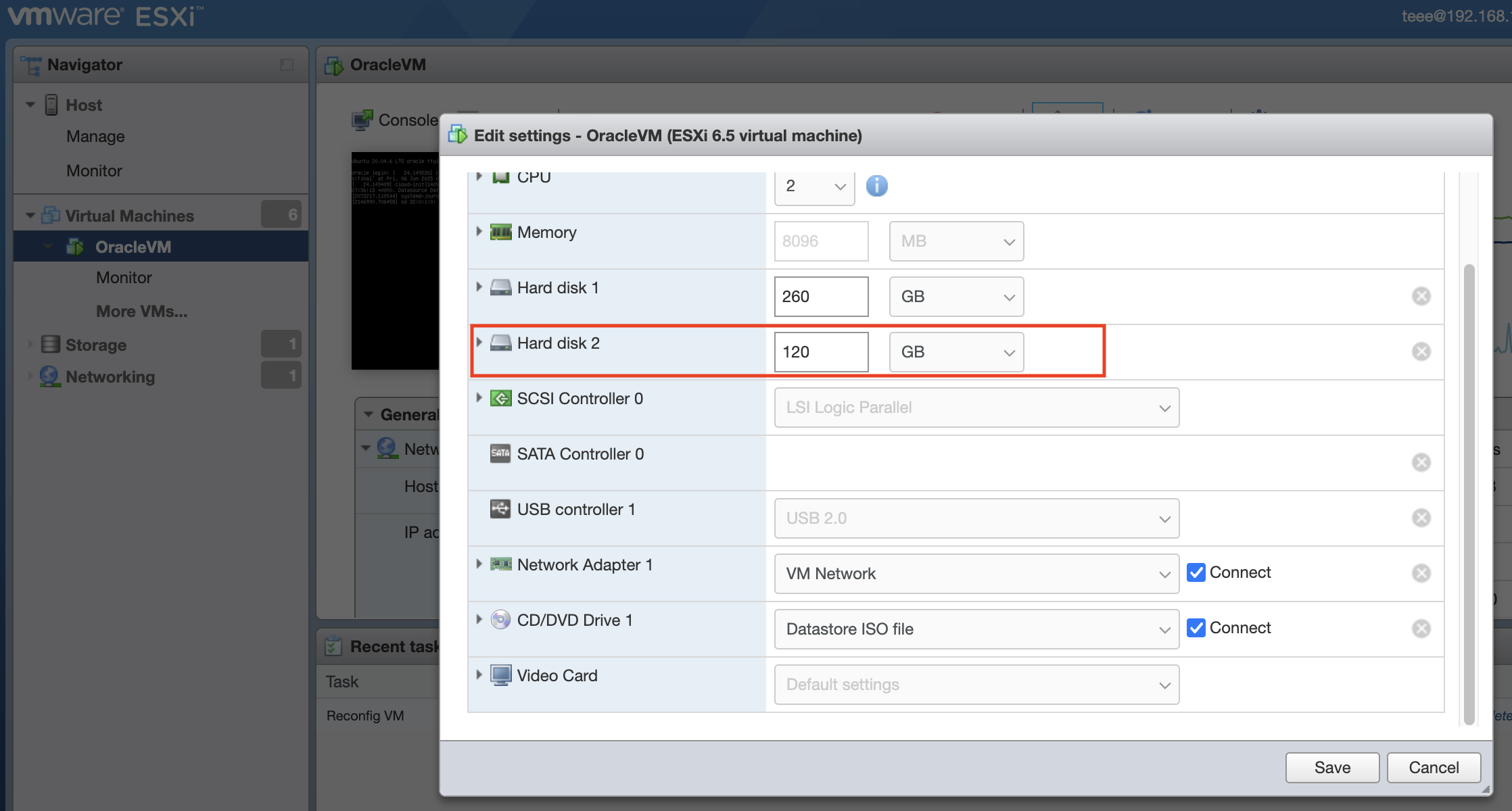
และตรวจสอบ Harddisk ที่เพิ่มเข้าไปใหม่เจอในระบบหรือไม่ด้วยคำสั่ง lsblk
หากไม่เจอ Harddisk ใหม่ที่เพิ่มเข้ามาให้ใช้คำสั่ง
for host in /sys/class/scsi_host/host*; do
echo “- – -” | sudo tee $host/scan
done
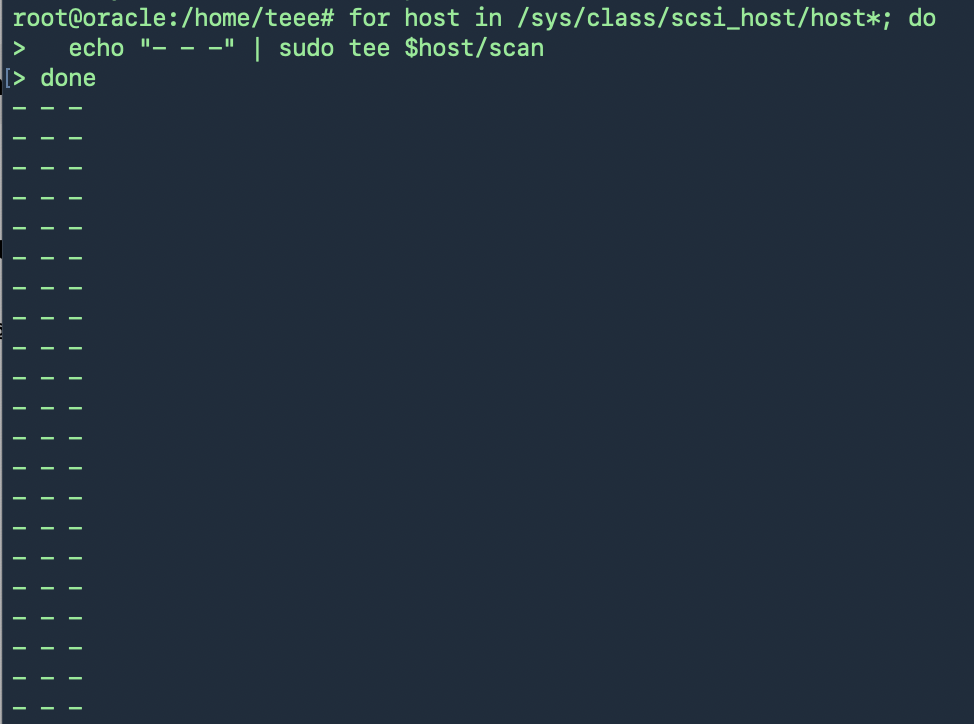
และตรวจสอบใหม่ก็จะเจอ Harddisk ใหม่ที่เพิ่มเข้ามา
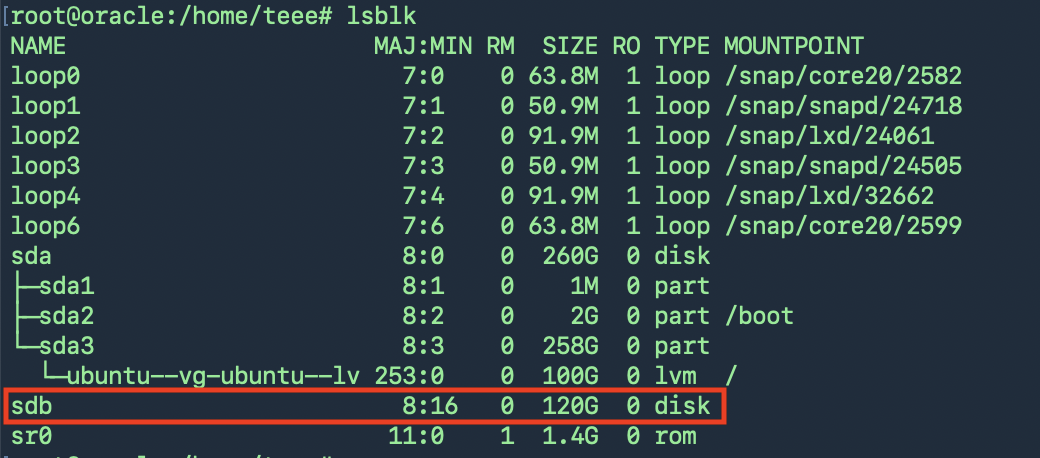
นำไปใช้งาน สร้าง Physical Volume (PV) ใหม่
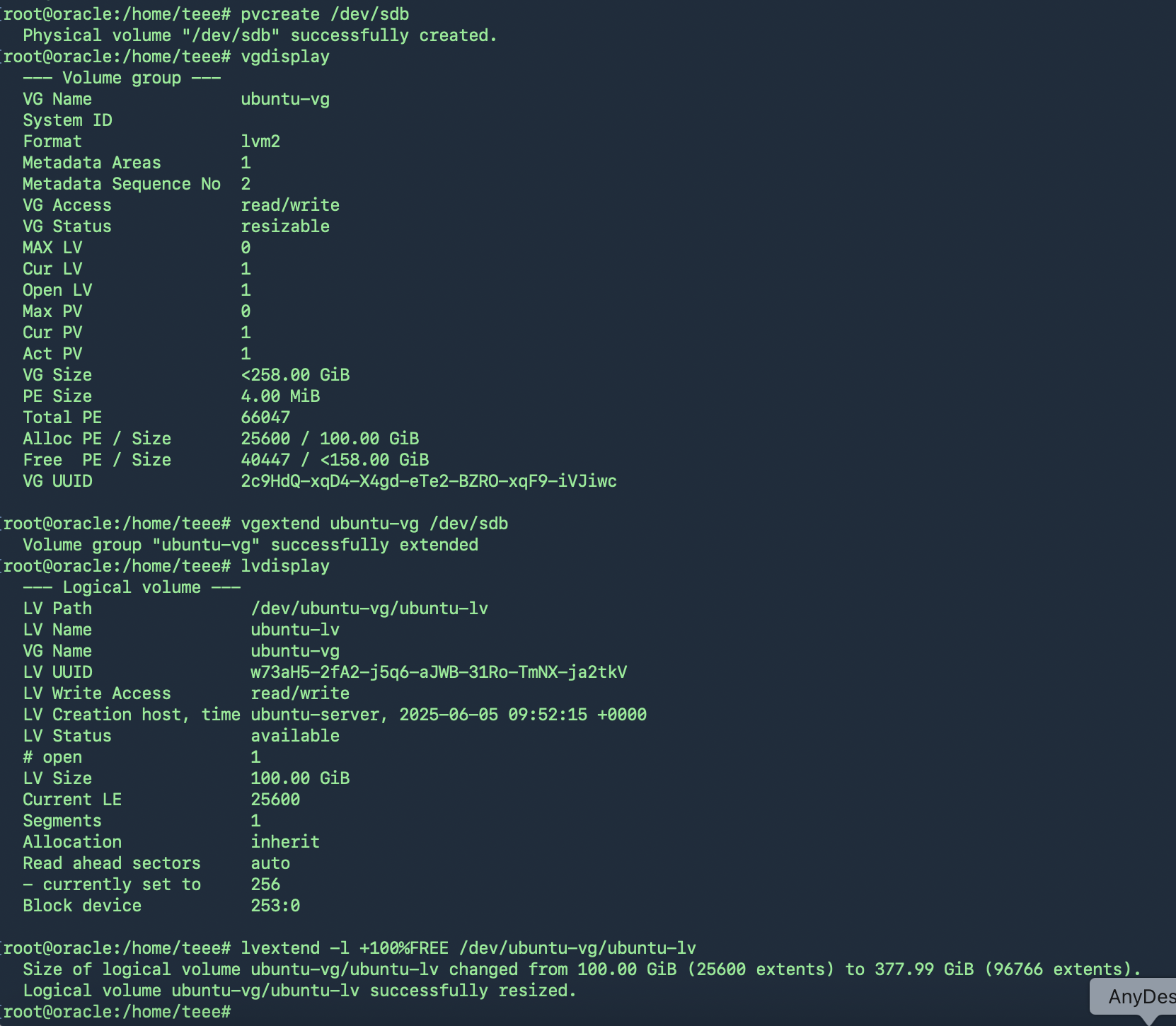
root@oracle:/home/teee# pvcreate /dev/sdb
Physical volume “/dev/sdb” successfully created.
ขยาย Volume Group (VG)
ตรวจสอบก่อนว่าใช้ File System ชนิดไหน
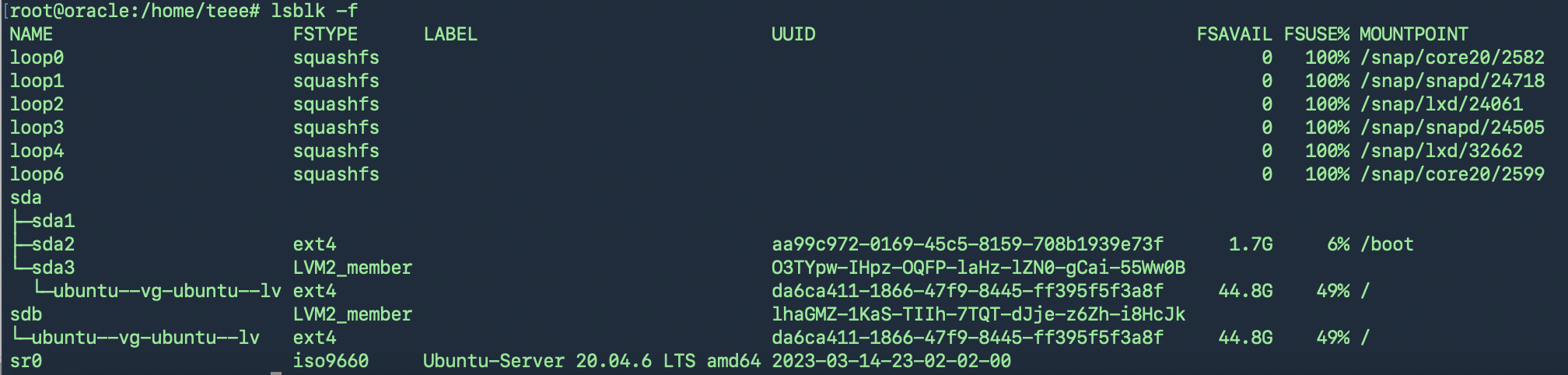
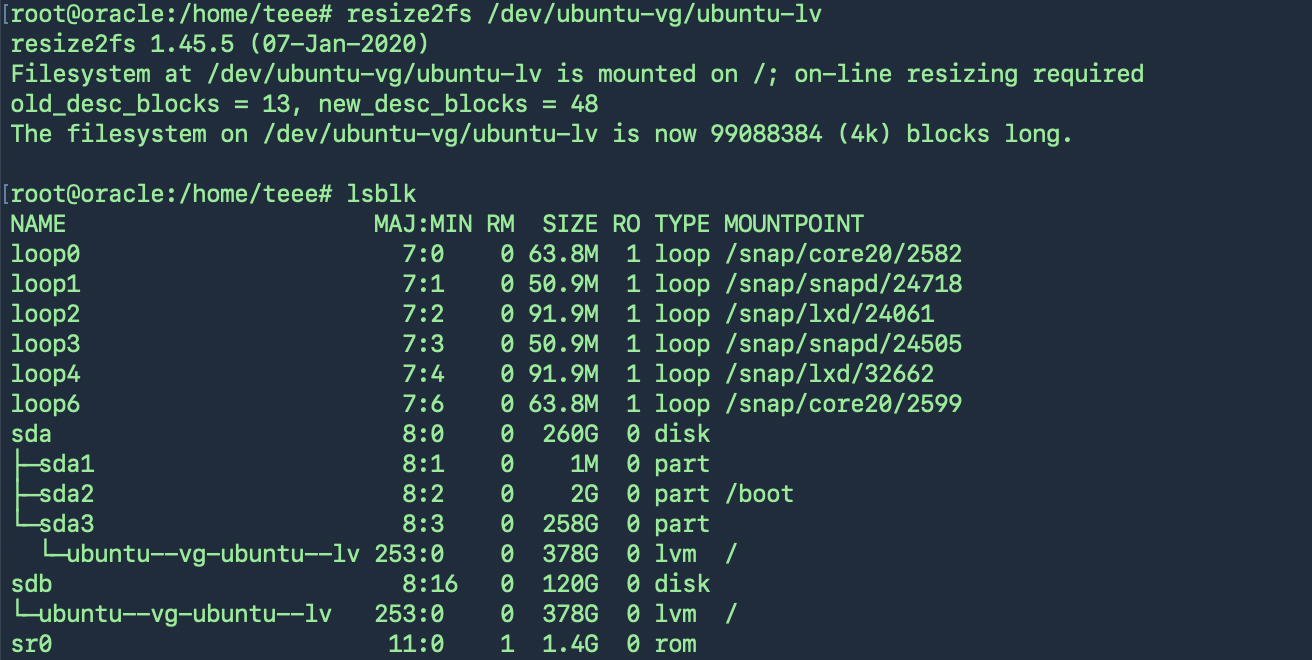
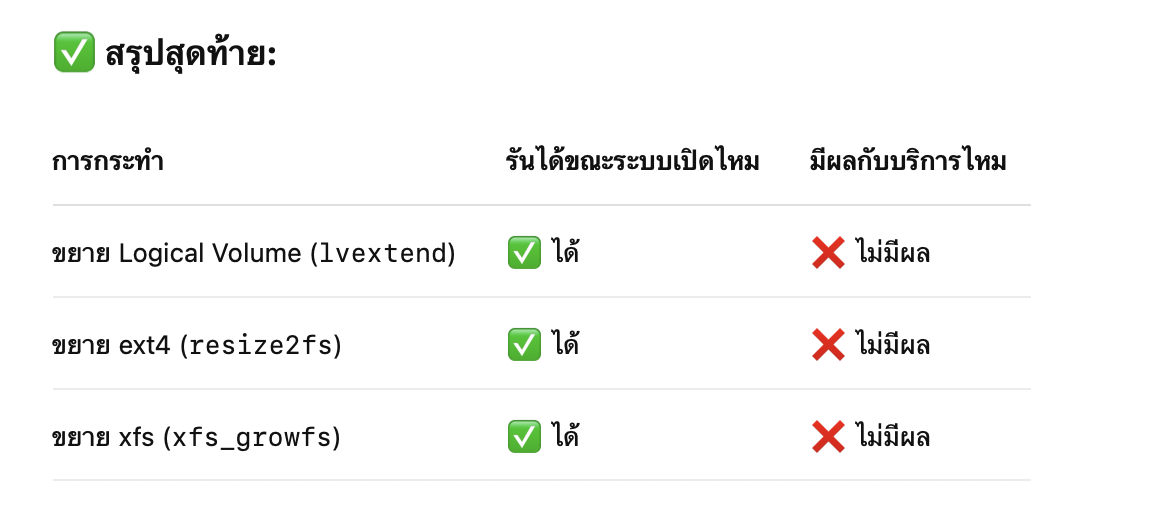
resize2fs(สำหรับ ext4) หรือ xfs_growfs(สำหรับ xfs)
-
ext4: resize2fs สามารถทำแบบ online ได้ ถ้า mount อยู่แล้ว